Cursor 的 agent 开始点你的桌面了:本地 Computer Use 上线,但屏幕就是新的提示词输入框
Cursor 10 月 23 日把 Computer Use 带进本地 IDE:agent 可以点击、输入并截取桌面应用,最典型的演示是自己打开 iOS 模拟器走完注册流程。但云端点的是用完即焚的虚拟机,本地点的是你的真实会话——权限只给 Cursor Computer Use 这个 helper,屏幕上出现的东西默认都会成为模型输入。
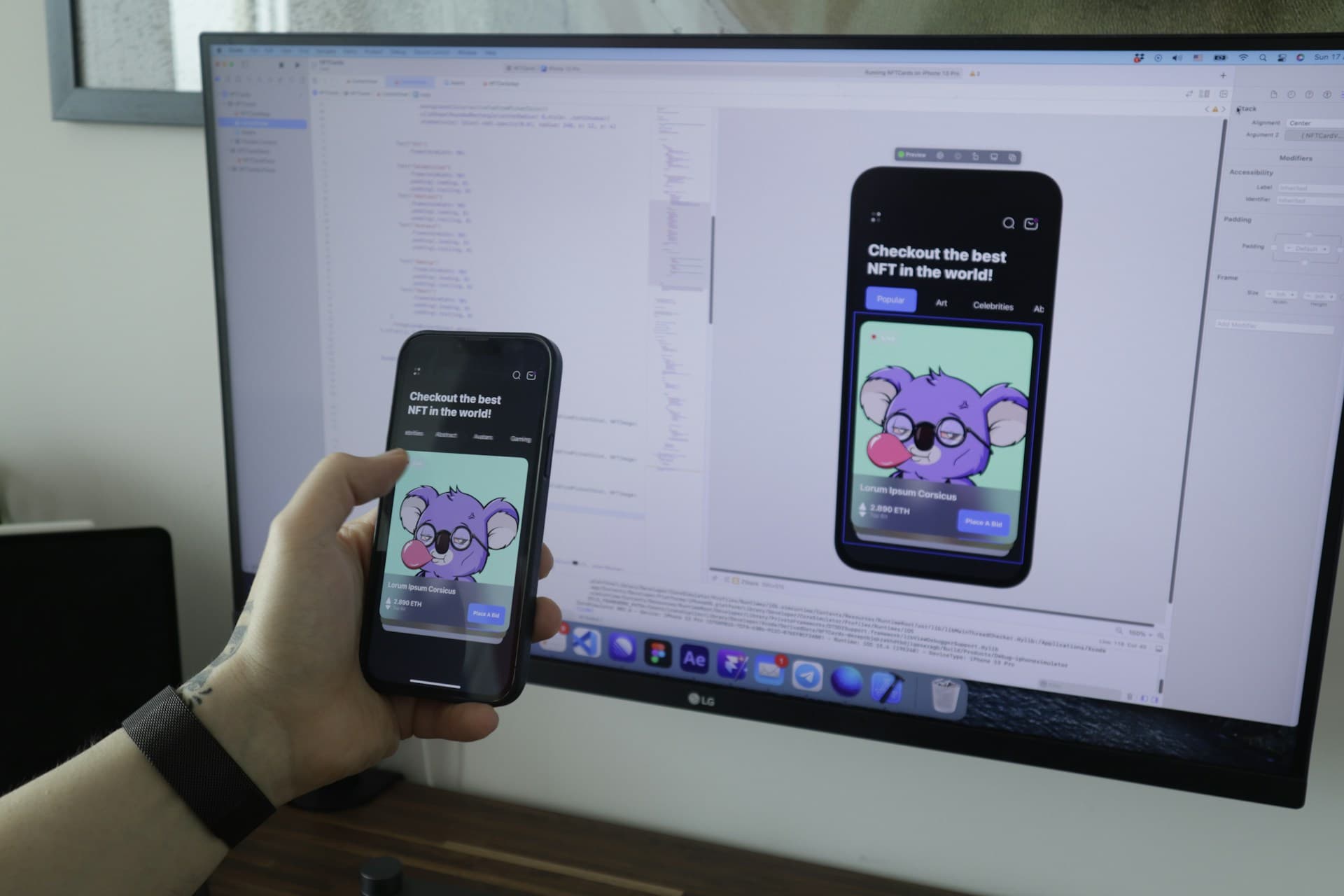
Cursor 在 10 月 23 日把一件以前只属于云端 agent 的能力,搬到了你每天写代码的那台电脑上:它的 agent 现在可以直接点击、输入并截取你桌面上的应用界面,最典型的演示就是让 agent 自己打开 iOS 模拟器,把刚写好的注册流程从头点一遍。这件事的新闻价值不在于“又多了一个演示”,而在于权限边界换了地方:云端 agent 点的是用完即焚的一次性虚拟机,本地 agent 点的却是你本人正在用的会话——邮箱、密码管理器、已登录的浏览器都在同一块屏幕上。

10 月 23 日到底发了什么
按 Cursor 当日在 X 上的公告与随后几家独立报道的交叉核对,这次上线的功能叫 Computer Use,调用方式有两种:在 agent 对话里输入 @ 并选择 Computer Use,或者让 agent 在“任务需要时”自行决定使用它。演示视频只有 21 秒:用户让运行在“This Mac”上的 agent 给一个徒步应用加上收藏路线功能,agent 改完代码,启动 iPhone 模拟器,在模拟器里一路点下去,屏幕上方飘着一条“Cursor is using Simulator”的横幅。值得注意的细节是,Cursor 这次没有同时宣布价格变动——按 AlphaSignal 的说法,这是一次不附带定价调整的功能更新,现有订阅用户更新桌面应用即可获得。
这个时间点也值得标注:就在 10 月 6 日,Cursor 论坛里还有官方人员回复说本地桌面控制“仍在探索,无法分享时间表”。从“无法分享时间表”到 17 天后上线,中间没有经过一次公开 beta 说明。换句话说,这不是一个经过长期公开讨论后落地的能力,而是一次突然的可用性跨越。对使用者来说,正确的态度不是惊讶,而是先把权限模型搞清楚再动手。
为什么“本地”两个字改变了全部风险计算
在云端,Computer Use 的运行环境是 Cursor 文档自己描述的隔离虚拟机:每个云端 agent 运行在自己的 VM 里,用鼠标键盘控制桌面和浏览器,任务结束,环境销毁,残留面随之消失。自托管 worker 也类似:它运行在你专门准备的 Mac 或 Linux 机器上,虽然是实体机,但那台机器的用途就是跑 agent。
本地 IDE 路径完全不同。agent 运行在你的主力机上,用的就是你登录的图形会话。它的眼睛是截图:屏幕上出现什么,什么就可能成为模型输入。这一点不是危言耸听,而是这个能力的工作原理决定的——agent 要“看见”界面才能决定下一步点哪里。所以任何在测试期间弹出来的东西——邮件预览、聊天通知、密码管理器解锁后的条目、银行标签页——在技术上都处在可被截图的范围内。你可以说“测试时我会关掉它们”,但这恰恰说明:安全责任从平台转移到了你的操作习惯上。
还有一个容易被忽略的区分:AlphaSignal 特别提醒,“local”在这里指的是“被控制的机器是本地机器”,并不意味着模型在本地运行。推理仍然走云端,截图要发出去才能变成下一步动作。把“本地 agent”等同于“数据不出本机”,是这轮最常见的误读。
两个权限,只给一个 helper:最容易踩错的坑
按 Cursor 自托管文档与第三方实测指南的说法,在 macOS 上 Computer Use 需要两项系统权限:辅助功能(Accessibility,负责与应用交互)和屏幕录制(Screen Recording,负责截取界面)。关键在于,这两项权限必须授予一个名叫 Cursor Computer Use 的 helper 应用,而不是 Cursor 本体、终端或 iTerm。文档原话说得很直白:把权限给终端、iTerm、agent、Cursor 或 Cursor Agent Helper,对 computer use 毫无作用。
这个 helper 安装在 ~/.cursor/cursor-computer-use/Cursor Computer Use.app,Bundle ID 是 co.anysphere.cursor-computer-use。权限跟着代码签名身份走,所以不要复制、重签或自行重新编译这个 helper,否则授权会失效。自托管 worker 的启动命令是 agent worker --computer-use start,调试命令 agent worker debug 只能确认 helper 已安装,不能报告权限状态;文档给出的真正验证办法是跑一个真实任务——打开浏览器并截图,如果截图出现在对话里,授权才算生效。
对团队管理员来说,还有一层现实约束:Cursor 不提供现成的 .mobileconfig 配置文件,MDM 配置要自己写。辅助功能在多数 macOS 版本上可以静默放行,但文档警告,从 macOS 26.2 起苹果将逐步取消静默放行;屏幕录制则根本不能由配置文件直接批准,变通办法是 AllowStandardUserToSetSystemService,让标准用户无需管理员密码即可自行批准。Linux worker 则是另一套配置:驱动 X11 显示,需要自装 xdotool、ffmpeg 与 X11 工具;队友围观或接管 agent 桌面的“桌面共享”功能目前仅限 Linux,且运行在 worker 自己创建的隔离桌面上,剪贴板传输保持关闭。
先别急着点 @Computer Use:五条收敛习惯
第一,给 agent 工作单独开一个 macOS 用户。屏幕录制授权属于批准它的那个用户,worker 使用的是运行它的那个用户的登录图形会话。第二个账号能把你的个人会话挡在截图范围之外,这是成本最低的一道隔离。
第二,动手前先关掉你不愿放进提示词的东西:邮件、聊天、密码管理器、银行标签页。判断标准很简单——如果这条内容你不会亲手粘贴进提示词,就不要让它在测试期间出现在屏幕上。
第三,把任务写窄。写“启动 iOS 模拟器,打开应用,走一遍注册流程,每屏截图”比写“测试一下这个应用”更容易核查。任务越窄,agent 自行发挥的空间越小,你复核截图与代码改动的工作量也越小。
第四,用完就关。测试结束后在“系统设置 → 隐私与安全性”里取消 Cursor Computer Use 的授权,下次需要时再授予。把授权当作一次性门禁,而不是常驻通行证。
第五,照常审代码。agent 点通了一个流程,只证明这条流程在那次运行中走通了,不证明代码正确、不证明边界情况处理得当、不证明没有顺手改坏别处。点击测试是测试手段,不是正确性证明。
与已发文章的划界:这篇不是哪篇的续集
本篇与站内已发内容有三处邻近,必须划清。第一,cycle101 的 Anthropic sandbox-runtime 篇讲的是把 agent 关进隔离沙箱执行代码,那是“限制 agent 能碰什么”;本篇讲的是把 agent 放进你的真实桌面会话,那是“agent 能看见什么”,方向正好相反:一个是收紧执行环境,一个是放宽感知范围。第二,站内已发的 GitHub Copilot computer-use 篇讲的是 Copilot 一侧的桌面操作能力,厂商、调用入口、权限 helper 与文档口径均不同,本篇只写 Cursor 10 月 23 日的本地 IDE 路径,不复述 Copilot 的实现。第三,cycle99 的 OpenAI Ironclad 计算机操作基准篇讲的是用合同流任务给模型打分,那是评测;本篇讲的是一个已上线的产品功能与它的权限现实,那是使用决策。把三者混在一起写“agent 都能点鼠标了”,会掩盖真正重要的差别:谁的会话、谁的屏幕、谁负责收尾。
仍未回答的问题:发布时文档里没有的四件事
截至本文撰写时,关于 IDE 路径仍有四个问题没有公开答案:agent 在进入一个新应用前是否会先征求确认;能否把可操作范围限定在应用白名单内;截图与操作记录保留多久、存在哪里;Windows 是否支持。第三方分析指出,写作时 Cursor 官方更新日志的最新条目仍停留在 10 月 16 日,IDE 路径的权限与审批行为没有成文说明,现有文档覆盖的是自托管 worker 路径。这些空白不是用来吓阻使用的,而是用来决定使用姿势的:在答案补齐之前,默认按“无白名单、无审批承诺、无保留期承诺”来安排——用单独用户、窄任务、用完关授权。
更深一层的判断是:让 agent 点通自己的应用,是 vibe 开发工作流里迟早要补的一环。以前的做法是人肉点一遍、截图贴回去、再让 agent 改;现在 agent 可以自己走完这个循环。循环闭合后,人的工作从“执行测试”变成“设计测试任务、划定屏幕范围、复核结果”。这个转变值得欢迎,但前提是先承认屏幕就是新的提示词输入框——你放上桌面的东西,就是你交给模型的东西。
给 vibe 开发者的行动清单
- 更新 Cursor 桌面应用后,先不要在主力会话里直接试;在单独的 macOS 用户里跑第一次 Computer Use 任务。
- 核对授权对象:辅助功能与屏幕录制都给 Cursor Computer Use 这个 helper,而不是终端或编辑器本体。
- 用一次真实截图任务验证授权是否生效,而不是只看 agent worker debug 的输出。
- 把测试任务写成可核查的步骤清单:打开什么应用、走哪条流程、每屏截图、改动后 diff 复核。
- 企业环境先确认 MDM 策略:辅助功能静默放行在 macOS 26.2 起受限,屏幕录制无法由配置文件直接批准,需安排标准用户自批流程。
- 在 Cursor 补齐 IDE 路径的确认、白名单、截图保留与 Windows 支持说明前,把“无承诺”当作默认假设来安排使用姿势。
对照表:云端、自托管、本地 IDE 三条路径的权限账单
把三条路径并排比较,才能看清 10 月 23 日这次发布到底改变了什么。云端路径的执行环境是一次性虚拟机,屏幕内容是任务专用的,任务结束环境销毁,数据残留面最小;它的代价是延迟与对云端环境的依赖,以及无法直接操作你本机的应用。自托管 worker 路径运行在你专门准备的机器上,屏幕内容是你为 agent 准备的会话,隔离程度取决于那台机器的用途是否单一;它的代价是你要自己维护一台机器、配置权限、管理更新。本地 IDE 路径运行在你的主力机上,屏幕内容就是你的日常工作与生活,隔离程度完全取决于你的使用习惯;它的收益是零搭建、直接操作你正在开发的应用、测试循环最短。三条路径没有绝对优劣,只有适用场景:需要严格隔离的任务走云端,需要长期运行的任务走自托管,需要快速验证手头应用的任务才走本地 IDE。把本地 IDE 当作默认路径,是这轮发布最容易造成的误用。
这个对照表还揭示了一个更深的产品信号:Cursor 正在把“agent 能操作电脑”从一种部署选项变成一种默认能力。云端、自托管、本地三条路径齐全之后,下一步竞争点不再是“能不能点鼠标”,而是“点鼠标时有哪些护栏”——应用白名单、操作前确认、截图保留策略、操作审计日志。谁先把这四项护栏做成默认项,谁就先拿到企业与谨慎型个人用户的信任。反过来说,在护栏补齐之前抢先把本地 Computer Use 开进主力会话,等于替厂商提前承担了护栏缺失的风险。
个人用户与团队管理员的两份清单
个人用户的使用清单可以再具体一点。首先,检查你的 macOS 版本与 Cursor 版本:Computer Use 是桌面应用更新带来的能力,旧版本没有这个入口,看到“没有 Computer Use 选项”先确认更新,而不是到处找开关。其次,第一次授权时逐项核对:系统设置里出现的是 Cursor Computer Use 这个 helper 名称,而不是 Cursor 本体或其他名字;如果出现的是终端或编辑器的名字,说明你授权错了对象,立即撤销重来。再次,第一次任务选择“无害且可验证”的场景:打开计算器、记事本或模拟器里的示例应用,走一遍点击与截图,确认截图出现在对话里、操作符合预期,再进入真实项目。最后,建立“用完即关”的仪式感:把撤销授权写进任务结束清单,就像关灯一样自然。
团队管理员的清单则要面向规模。第一步是盘点:哪些人的主力机上会装新版 Cursor、哪些人会出于好奇在主力会话里试用,把“单独用户 + 窄任务 + 用完关授权”写进内部指引,而不是只发一条“新功能上线了”的通知。第二步是 MDM 策略:按文档准备辅助功能的配置文件,注意 macOS 26.2 起静默放行受限的时间表;屏幕录制无法由配置文件批准,要提前安排标准用户自批流程(AllowStandardUserToSetSystemService),避免员工在截止前夜集中求助。第三步是审计预期:明确告诉团队,当前 IDE 路径的截图保留与操作记录口径尚未公开,因此涉及客户数据、源代码之外的敏感屏幕内容时,一律走单独用户或隔离机。第四步是复核节奏:每月检查一次 Cursor 的更新日志与文档,看确认、白名单、保留期、Windows 支持四项是否补齐,补齐一项就更新一次内部指引。
如果只能记住三句话
第一句:屏幕就是提示词输入框,出现在屏幕上的东西,默认都会成为模型输入。第二句:权限只给 Cursor Computer Use 这个 helper,给错对象等于没给。第三句:本地路径是快速验证的工具,不是默认的执行环境,需要隔离的任务仍然走云端或自托管。把这三句话贴在团队频道里,比转发十篇评测都有用。
常见问题:四问四答
问:本地 Computer Use 和云端 agent 能同时开吗?答:可以,但要分清各自的屏幕。云端 agent 点的是虚拟机里的桌面,本地 agent 点的是你的真实会话,两者互不干扰,风险也不互相抵消。不要因为云端路径有隔离,就默认本地路径也有隔离。
问:Windows 现在能用吗?答:截至本文写作时,公开文档没有说明 IDE 路径的 Windows 支持情况,自托管文档覆盖的是 Mac 与 Linux worker。Windows 用户在官方说明补齐之前,不要默认自己已经获得该功能,也不要用第三方教程里的非官方方法绕过权限模型。
问:截图会被保存下来吗?答:这是目前没有公开答案的问题之一。截图必然要经过模型处理才能变成下一步动作,但保留多久、存在哪里、谁能查看,Cursor 尚未对 IDE 路径成文说明。在答案出现之前,默认按“截图可能被保留”来安排:敏感内容不要出现在测试屏幕上。
问:企业能不能直接禁用本地 Computer Use?答:企业可以通过 MDM 与组织策略管理授权对象,但屏幕录制无法由配置文件直接批准,禁用策略同样要结合用户自批流程来设计。更现实的做法是:内部指引先行,明确哪些任务允许走本地路径、哪些必须走隔离机,等厂商补齐护栏后再放宽。
一句话总结:Cursor 本地 Computer Use 的真正新意不是 agent 学会了点鼠标,而是点鼠标的地点从一次性虚拟机换成了你的日常桌面。演示很短,权限账单很长——先算清后者,再享受前者。
评论 (0)
原始来源
相关文章
10 月 24 日多家媒体集中介绍 Anthropic 的 sandbox-runtime:用操作系统原生机制给任意进程加文件与网络限制,不需要容器。但它的仓库 2025 年就已公开,读默认放开、Windows 还是 alpha、84% 只是内部自报的提示减少数——这篇先把这些边界讲清楚,再给落地清单。

给编码 Agent 接数据库前,先把护栏立好:只读账号、人工审批的写路径、最小权限与拒绝策略、不可逆动作确认关卡、完整审计日志与预览模式,一个下午就能落地。
Node.js 10 月 21 日修复 Brotli 解码器越界写缺陷 CVE-2026-111497。根因 2 月就已在源码里修掉,却因未识别为安全问题、未发新版,在仓库里躺了八个月。这篇讲触发机制、两方向攻击面、更新清单,以及为什么订阅下游安全公告比盯上游仓库更重要。