Linux 磁盘空间从零学起:df、du 与找大文件的实测
本机实测:/tmp 总共 512M、inode 总数 1015738;四文件共 37M、du 报 tree 38M;稀疏文件账面 100M、磁盘上 0;删掉 20M 的 clip.dat 后 tree 从 38M 降到 18M;du 与 df 遇到不存在的路径退出码都是 1。
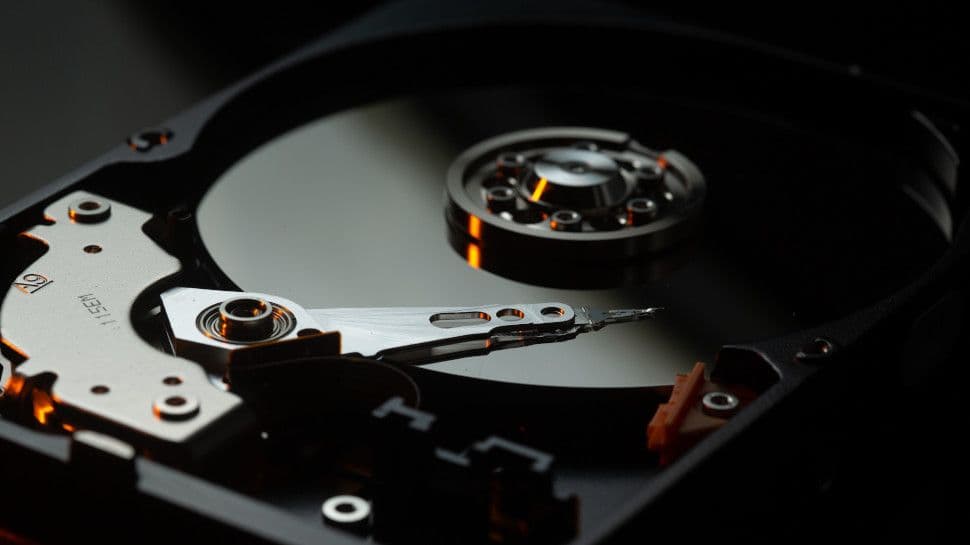
引言:磁盘满了,有两种死法
磁盘空间出问题,通常是两种死法。第一种死法很直白:部署到一半报错,提示没有空间了,或者写日志写不进去,服务直接停摆。第二种死法更磨人:系统说磁盘满了,你去看,凭感觉又说不清是谁占的——日志目录看着不大,缓存不知道藏在哪里,删了几个文件,空间一点没动。这两种死法对应两个不同的问题:盘还剩多少,以及空间被谁占了。Linux 上回答这两个问题的就是两个老命令:df 和 du。
df 回答的是“盘还剩多少”,它看的是整个文件系统。du 回答的是“这个目录占了多少”,它沿着目录树一个文件一个文件地加总。两个命令都装在 GNU coreutils 里,零第三方包,任何一台 Linux 机器开箱就有。本文不讲理论定义背诵,而是照着一台真机器的实测来讲:先造一棵已知大小的文件树,四个文件的大小事先定死,再用 df 和 du 一步步量,量出来的每个数字都来自真实运行的演示脚本,文末附完整记录。读完之后,你应该能在自己的机器上复现同样的排查流程:先用 df 判断是哪块盘满了,再用 du 加排序定位到具体目录,最后决定删什么、留什么。
一、先分清:df 看盘,du 看目录
很多人第一次排查磁盘空间就卡在第一步:df 和 du 到底该用哪一个。记住一句话就够了:想知道盘还剩多少,用 df;想知道某个目录占了多少,用 du。df 读的是文件系统的元数据,瞬间就能报出整块盘的总量、已用、可用和使用率;du 是沿着目录树把每个文件的占用加起来,目录越大跑得越慢,但能精确到文件。
这两个命令的数字经常对不上,这不是命令坏了,而是它们量的根本不是同一样东西。df 量的是一块盘,du 量的是一棵目录树。一棵目录树可能只占一块盘的一部分;反过来,一块盘上可能挂着好几个目录,du 只量其中一个,自然比 df 的已用量小。更进一步,即使是同一块盘上的同一个目录,df 的已用和 du 的合计也常常有出入,原因放在第八节细讲,这里先记住结论:df 和 du 数字不一致是常态,先看 df 定生死,再用 du 找凶手。
还有一个容易踩的坑:单位。df 和 du 默认都用 1024 进制报大小,1K 是 1024 字节,1M 是 1024K。df 不加 -h 会打出以 1K 块为单位的纯数字,又长又难读;du 不加 -h 也一样。所以实战里两个命令几乎永远带着 -h(human-readable)用:df -h 看盘,du -sh 看目录合计。-s 是 --summarize,只报合计不展开子目录,这是 du 最常用的打开方式。
二、环境与读法:先看一眼本机
动手之前先交代环境。本文的演示在同一台 Linux 机器上跑,du 和 df 都是 GNU coreutils 9.4,演示脚本是 demo256_g1.sh,中英文各跑一遍,退出码都是 0,两份记录里的数字完全一致。工作目录是 /tmp/disk_demo256,每次运行先清空重建,所以下面的数字都是可复现的,不是某次偶然跑出来的。
先看 /tmp 这块盘。df -h /tmp 的输出是:tmpfs 512M 184K 512M 1% /tmp。读法是:这是一块 tmpfs,总容量 512M,已用 184K,可用 512M,使用率 1%。tmpfs 是内存文件系统,/tmp 的东西存在内存里,重启就没了,这也是演示放在 /tmp 的原因:跑完就清,不留垃圾。注意一个细节:已用 184K,可用却还是 512M——因为 184K 相对 512M 小到可以忽略,df -h 四舍五入之后可用还是显示 512M。这就是 -h 的代价:好看,但会抹掉小数字,精确排查时要看原始数字或者换 --block-size=1K。
df 还能看 inode。df -i /tmp 的输出是:tmpfs 1015738 36 1015702 1% /tmp。总 inode 数 1015738,已用 36 个,剩余 1015702 个,使用率 1%。inode 是文件系统的“文件登记表”,每个文件、每个目录都要占一个 inode。磁盘空间没满但 inode 用完了,一样建不了新文件,报错常常是“No space left on device”,跟磁盘满一模一样,最容易误诊。排查磁盘满,df -h 和 df -i 要一起看,一个看空间,一个看 inode,两者缺一不可。本机 /tmp 的 inode 只用了 36 个,离用完还远得很。
判断一块盘“满没满”,不要只看百分比。使用率 1% 当然安全,但使用率 90% 就一定危险吗?也不一定,关键看可用空间的绝对值和增长速度。一块 2T 的盘剩 10% 还有 200G,能撑很久;一块 512M 的 tmpfs 剩 10% 只有 50M,一个大文件就写满了。正确的做法是:看 Use% 定优先级,看 Avail 的绝对值定生死,再看增长趋势定时间。日志每天涨 1G,剩 10G 就是十天后出事,这才是需要行动的信号。
三、造一棵已知大小的树,量一遍 du
光讲参数记不住,得亲手量一次。演示脚本在 /tmp/disk_demo256 下造了一棵树(tree 目录下):media/clip.dat 20M、logs/app.log 10M、logs/old.log 5M、cache/thumb.dat 2M,四个文件都是 dd 从 /dev/zero 定量写出来的,大小事先定死,再加一个只有一行字的小文件 tree/notes.txt。四个文件加起来:20M + 10M + 5M + 2M = 37M。
du -sh tree 的结果是 38M。四个文件明明是 37M,为什么 du 报 38M?因为 du 量的不只是文件内容,还包括目录本身占的块:tree、logs、cache、media 四个目录各占一块,再加上 notes.txt 的一小块,合起来就把 37M 顶成了 38M。这个 1M 的差值不是误差,而是 du 的定义:它量的是磁盘占用,不是文件大小之和。以后在自己的机器上看到 du 的合计比文件大小加起来略大,先别怀疑命令,先想到目录项。
再看 du -h 的显示细节。单个文件量出来是:clip.dat 20M、app.log 10M、old.log 5.0M、thumb.dat 2.0M。注意 5M 和 2M 后面带了一个 .0,而 20M 和 10M 没有。这不是写错了,是 GNU du -h 的显示规则:小于 10 的数字保留一位小数,大于等于 10 的只报整数。分目录量:tree/media 是 20M,tree/logs 是 15M,tree/cache 是 2.0M。logs 的 15M 正好是 app.log 的 10M 加 old.log 的 5M,目录合计就是里面文件的合计加目录本身的一小块,账算得明明白白。
这里要分清两个概念:文件大小和磁盘占用。ls -lh 看到的是文件大小,是文件内容的字节数;du 看到的是磁盘占用,是文件在磁盘上实际占的块数。普通文件两者差别很小,只差在块对齐的零头上;但遇到稀疏文件,两者能差出几个数量级,第五节会实测给你看。排查磁盘空间,永远以 du 为准,因为磁盘满不满,看的是占用,不是大小。

四、排序找大户:du 加 sort,再加 find
知道目录合计还不够,排查时真正要问的是:谁最大。du 本身不排序,得接上 sort -rh。-r 是倒序,-h 是按人类可读的大小排序(不加 -h,sort 会按字符串排,100M 会排在 20M 前面,这是新手最常踩的坑)。实测:du -h --max-depth=1 tree | sort -rh,第一行是 38M tree。--max-depth=1 的意思是只展开一层子目录,不往深里钻,先看大局再决定往哪层钻。
换一种切法:du -sh tree/* | sort -rh,第一行是 20M tree/media。tree/* 把 tree 的直接子项一个个量出来再排序,media 排第一,里面只有一个 20M 的 clip.dat。两种切法结论一致:这棵树里最大的就是 media 目录,也就是 clip.dat。真实排查时就是这样一层层往下钻:先 --max-depth=1 看哪层大,再进那层继续量,直到定位到具体文件。每一层都只花一条命令,十分钟就能把一台满盘的机器翻个底朝天。
如果目标不是目录而是单个大文件,用 find 更直接。find tree -type f -size +1M -printf '%s %f\n' | sort -rn,第一行是 20971520 clip.dat。20971520 是字节数,20 乘以 1024 再乘以 1024 正好是 20971520,账对得上。tree 里大于 1M 的文件一共有 4 个,正好就是我们造的四个文件,一个不多一个不少。-size +1M 的意思是大于 1M,find 的 -size 后面跟 + 是大于、- 是小于、不加符号是约等于,排查时 +1M、+100M、+1G 是最常用的三档。
把这两招组合起来,就是标准的找大户流程:df -h 先定是哪块盘满了,du -h --max-depth=1 加 sort -rh 定位到大目录,一层层钻到大文件,最后用 find -size cross-check 一遍,确认没有漏网之鱼。流程本身只有四条命令,难的不是命令,是养成“先定位再动手删”的习惯。没定位就删,是最常见的二次事故来源。
五、稀疏文件:账面 100M,磁盘上几乎不占地方
这一节是全篇最值得记住的反直觉结论。truncate -s 100M tree/sparse.img,用 truncate 凭空造了一个 100M 的文件,ls -lh 去看,它就是 100M。但 du -sh tree/sparse.img 的结果是 0。0 不是写错了,也不是文件丢了——文件确实在,大小确实是 100M,但它在磁盘上几乎不占地方。
这是稀疏文件。truncate 只改了文件的长度记录,没有真正写数据,文件中间全是“空洞”,文件系统根本不给空洞分配磁盘块。所以 du 量出来是 0,而 du -sh --apparent-size tree/sparse.img 量出来是 100M。--apparent-size 的意思是“账面大小”,也就是 ls 看到的那个数字。两个数字一对照,稀疏文件的真面目就清楚了:账面 100M,实际占用 0。
再看整棵树的变化。加了稀疏文件之后,du -sh tree 还是 38M,一点没变;但 du -sh --apparent-size tree 变成了 138M。38M 是真实占用,138M 是账面大小,中间的 100M 就是 sparse.img 的空洞。结论很直白:判断磁盘满不满,看 du 的 38M,不看账面的 138M。反过来,备份、传输、复制文件时要小心:cp 默认会把空洞填实,一个 du 只有 0 的稀疏文件,复制之后可能真的占掉 100M 磁盘。cp 想保留空洞要加 --sparse=always,rsync 则用 --sparse,迁移大文件之前先想想有没有稀疏文件在里面。
稀疏文件不是什么罕见病。虚拟机磁盘镜像、数据库预分配文件、下载了一半的大文件、日志轮转时 truncate 出来的空洞,都是稀疏文件的常见来源。排查时看到 ls 很大、du 很小,先别急着删,问一句:这是不是稀疏文件?du 和 --apparent-size 对照一下,一秒钟就有答案。
六、删了文件,空间就回来吗
定位到大文件,下一步就是删。实测:在 tree 目录里执行 rm media/clip.dat,删掉 20M 的 clip.dat,再量 du -sh tree,结果是 18M。从 38M 掉到 18M,正好少了 20M,账算得清清楚楚。du -sh --apparent-size tree 也从 138M 降到了 118M,同样少了 20M。du -sh /tmp/disk_demo256 的结果也是 18M,整棵演示目录就剩 18M 了。
但是,删文件不一定立刻释放空间,这是新手最容易困惑的一点。如果某个进程正拿着这个文件不放,比如一个服务正在往被删的日志里写,rm 只是删掉了目录项,文件本身还在磁盘上,空间不会释放,df 的已用量也不会降。正确做法是先找到占着文件的进程,把服务停掉或者让它重新打开日志,再删文件;或者反过来,先截断日志再删。日志轮转工具做的就是这个:不是 rm,而是把日志文件截断,让服务继续往同一个文件描述符里写,空间立刻释放,服务也不用重启。
还有一种删了也不释放的情况:文件删了,但目录还挂在某个挂载点下面,或者文件系统本身有保留块。ext4 默认给 root 用户保留 5% 的空间,普通用户看到“满了”,root 还能继续写,这是设计,不是故障。排查时记住:rm 之后立刻用 df -h 复核一次,空间回来了才算完;没回来就去查谁还占着文件,而不是继续删别的。
七、报错与退出码:不存在的路径
排查脚本里经常要判断命令成功还是失败,靠的就是退出码。实测:du -sh /nonexistent-256,退出码 1;df /nonexistent-256,退出码也是 1。两个命令遇到不存在的路径都报错,都返回 1。脚本里可以这样写:du -sh "$dir" 2>/dev/null || echo "目录不存在",靠退出码分支,而不是靠解析报错文字。报错文字会随语言环境变,退出码不会。
顺带提一句 du 的权限问题。du 沿着目录树往下走,遇到没有读权限的目录会报错“Permission denied”,并且跳过那个目录继续量,最后的合计就不完整。排查满盘时如果看到满屏的 Permission denied,别慌,换 root 或者 sudo 再跑一遍;如果只能以普通用户跑,记住合计数字是偏小的,结论要打折扣。本次演示以 root 身份跑,没有遇到权限报错,这一点写在划界里。
八、du 与 df 对不上账的四种常见原因
回到第一节留下的悬念:df 的已用和 du 的合计为什么经常对不上。最常见的有四种原因,排查时按这个顺序过一遍,基本都能找到答案。
第一,已删未释放。上面第六节讲过:文件删了,进程还占着,df 认为空间没释放,du 已经量不到这个文件了,df 的已用比 du 的合计大。这是两者差值最常见的来源,也是最值得先查的。查法是看已删但仍被打开的文件,思路是找那些还被进程占着的已删文件。
第二,挂载点遮挡。一个目录下面挂了另一块盘,du 量的是挂载点上面的目录树,df 量的却是下面那块盘。反过来,挂载点下面原来那层目录里的文件,被新挂的盘盖住了,du 量不到,df 也不算在新盘里,两边都看不见,空间却实实在在被占着。排查时用 df -h 先看挂载关系,再决定 du 该量哪棵树。
第三,稀疏文件和块大小。第五节已经实测过:账面 100M、占用 0 的文件,ls 和 du 能差出 100M。此外文件系统按块分配,一个 1 字节的文件也要占一整块,通常是 4K,几百万个小文件攒起来,du 的合计会比文件大小之和大出一大截。小文件特别多的目录,先怀疑块开销。
第四,文件系统自己的开销。inode 表、日志区、保留块,这些都不属于任何目录,du 量不到,df 却算在已用里。一块刚格式化的空盘,df 也会显示已用了几百兆,这就是文件系统自身的开销,不用去找“谁占了”,它本来就在那里。
九、速查表与检查清单
把全篇浓缩成一张速查表。df -h:看哪块盘满了,看 Use% 和 Avail。df -i:看 inode 满没满。du -sh 目录:看这个目录合计占多少。du -h --max-depth=1 目录 | sort -rh:看下一层谁最大。du -sh 目录/* | sort -rh:把直接子项排个序。find 目录 -type f -size +100M:找大于 100M 的单个文件。du -sh --apparent-size 文件:对照账面大小,判断是不是稀疏文件。rm 之后 df -h 复核:确认空间真的回来了。
排查清单可以照着这个顺序走。第一步,df -h 定生死:是哪块盘满了,还剩多少。第二步,df -i 排除 inode 满。第三步,du -h --max-depth=1 加 sort -rh,一层层钻到大目录。第四步,find -size 定位到具体大文件。第五步,动手之前先确认:这个文件能不能删?删了服务会不会停?有没有备份?第六步,删完 df -h 复核,空间回来了才算完。第七步,如果空间没回来,查已删未释放和挂载点遮挡。第八步,把这次的结论记下来:是谁涨的、涨多快、下次什么时候还会满。
最后一条是给 vibe coding 项目的提醒。很多个人项目第一次部署到小内存云主机上就遇到磁盘满:日志没轮转、构建缓存没清、依赖装了两份、上传的临时文件没删。部署脚本里加三行就够了:df -h 先看、du -sh 再量、日志轮转配好。磁盘满不是技术难题,是习惯问题,而习惯就是检查清单。
十、本文没验证的东西
诚实划界。第一,ncdu 本机没有装,本文没有演示 ncdu 的交互式排查,只讲了 du 加 sort 的组合拳,ncdu 的用法请以它的官方文档为准。第二,已删未释放文件的定位,本机没有演示,第六节只讲了原理和判断方向,没有跑出具体的定位命令输出。第三,演示以 root 身份跑,没有实测普通用户遇到 Permission denied 时 du 合计偏小的情况,换用户跑之前先复核。第四,演示用的 /tmp 是 tmpfs,总容量只有 512M,结论在真实磁盘分区上要重新核对数字,尤其是文件系统保留块和块大小,不同文件系统的表现不一样。第五,本文没有涉及 LVM 扩容、btrfs 子卷、overlayfs 这些进阶话题,磁盘真的满到扩容那一步,请按对应文件系统的官方文档操作,不要凭记忆扩容。
话说回来,排查磁盘空间的核心流程从来没变过:df 定生死,du 找凶手,sort 排大小,删前先确认,删后做复核。四条命令,八个步骤,十分钟,足够把一台满盘的机器翻个底朝天。剩下的,就是把这个流程写进你自己的检查清单,下次磁盘报警的时候,不用再凭感觉翻目录了。
评论 (0)
原始来源
相关文章

Python 3.12.3、零第三方包:生成 12 个文件,glob 数出 .txt 4 个、.md 4 个、.log 3 个、.csv 1 个,rglob 数出 .txt 6 个;重命名 3 个文件,归类搬运 12 个文件;总字节数 1171,总行数 110,最大文件 app.log 有 220 字节;结束时 inbox 剩 0 个文件。

bash 5.2.21、ps 来自 procps-ng 4.0.4、零第三方包:3 个 sleep 任务启动,SIGTERM 之后剩 2 个、wait 退出码 143,SIGKILL 之后剩 1 个、wait 退出码 137,timeout 2 秒掐断 30 秒的 sleep、退出码 124,结束时 0 个残留。

tmux 3.4、零第三方包:1 个会话、2 个窗口、3 个窗格;logs 窗口打出 1 到 5,editor 窗格报 ready。Ctrl-b d 脱离、tmux attach 接回,会话比连接活得久。~/.tmux.conf 的鼠标、前缀键与历史上限一并讲清。