手机扫一下就登录:vibe 项目的扫码登录实战
密码登录又痛又险,扫码登录能省下三分钟、也拿掉钓鱼的靶子。这篇用虚构的“城市夜跑团”贯穿:七步实现、确认页四要素、12 项验收清单,和五个几乎每个团队都会踩的坑。
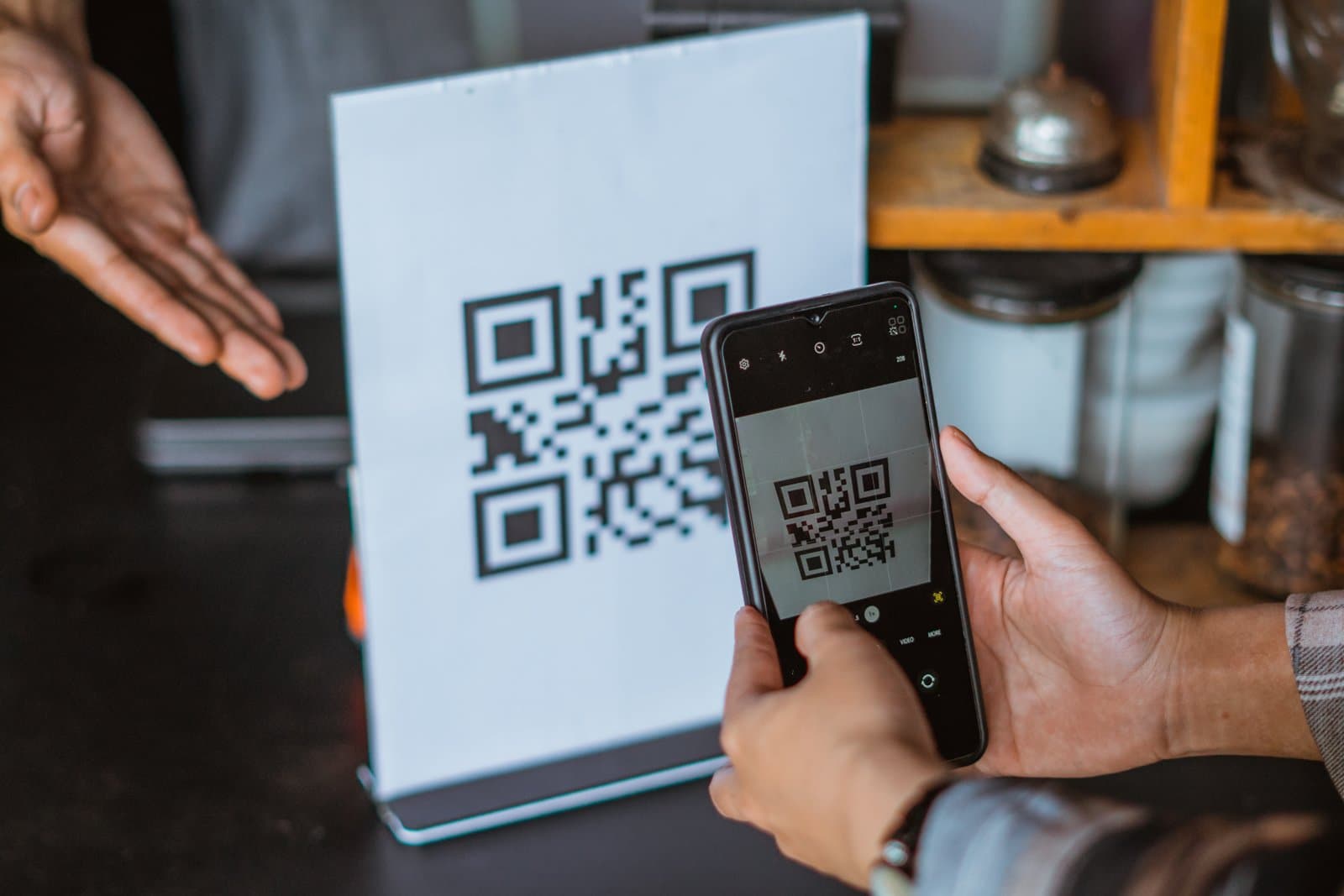
先说清楚:这篇讲的是哪种扫码登录
“扫码登录”这个词,在不同的产品里指的不是同一件事。一种是微信、QQ 那种:手机 App 已经登录了,打开电脑网页,扫一下二维码,网页就登录了。另一种是反过来的:电脑屏幕上显示一个码,手机扫完之后,手机端完成登录——常见于线下核销、门店自助机。还有一种是“扫码即注册”:扫码之后直接用手机号或第三方账号新建一个账号,连注册页都省了。
这篇指南只讲第一种:用户手机上已经登录了你的 App(或小程序),想在电脑网页端登录时,扫一下码就进去,不用输账号密码。这是最常见、最值得先做的形态,也是坑最集中的地方。第二种和第三种会在文末简单提一句怎么做取舍,但不展开。
全文用一个虚构的例子贯穿:一个叫“城市夜跑团”的跑步俱乐部小程序,有手机端和小程序,管理员需要在电脑网页端排活动、导报名表。例子里的产品、数字和对话都是虚构的,用来把道理讲具体,不是真实产品的运营数据。读的时候请把“夜跑团”替换成你自己的产品:逻辑是一样的。
什么时候值得做扫码登录:先算三笔账
第一笔账是“登录有多痛”。如果你的用户主要在手机上用产品,电脑端只是偶尔打开的管理后台,扫码登录能省下的就是“打开手机找密码管理器、复制粘贴、再回电脑点登录”的三分钟。对一周才登一次后台的管理员来说,三分钟不算什么;对每天要登十几次后台的运营来说,一天能省半小时。夜跑团的例子:团长每周排两次活动,每次登录后台要输一遍 14 位的复杂密码,输错两次就锁五分钟——这就是扫码登录值得做的场景。
第二笔账是“密码有多危险”。密码登录的坑你都熟:用户用同一个密码注册十个网站,一个网站泄露,全站遭殃;钓鱼页面做得跟真的一样,用户输完密码才发现不对。扫码登录把“输密码”这个动作从电脑端拿掉了,钓鱼者就算仿了一个一模一样的登录页,也拿不到密码——因为根本没有密码可输。当然,扫码登录也有自己的钓鱼变种,后面安全清单里会讲。
第三笔账是“你的用户有没有已经登录的手机端”。扫码登录的前提,是用户手机上已经有一个登录态。如果你的产品只有网页端、没有 App 或小程序,扫码登录就是无源之水,先做 App 再说。如果用户手机端和网页端的账号体系根本不是同一套(比如小程序用微信登录、网页用邮箱注册),那就先统一账号,再谈扫码。
一句话总结:用户高频登电脑端、密码登录又痛又险、手机端已经有登录态——三条占两条,就可以做;三条全占,马上做。
七步实现:从生成二维码到登录成功
第一步,电脑端请求登录二维码。后端生成一个一次性的登录凭证(token),把它和二维码绑定,有效期 2 分钟。二维码里不要放明文账号、不要放任何用户信息,只放这个 token 的标识。token 本身要足够随机:至少 32 字节的随机串,用密码学安全的随机数生成,别用自增 ID 或时间戳拼一个“看起来随机”的串。
第二步,电脑端轮询登录状态。前端拿到二维码后,每 2 秒问一次后端“这个码被扫了没有”。轮询的间隔别太短——1 秒一次在用户量大的时候会把后端打爆;也别太长,超过 3 秒用户就会觉得“是不是坏了”。有 WebSocket 的团队可以用长连接代替轮询,但轮询更简单、更好调,先上轮询,等量大了再换。
第三步,用户用手机扫码。手机端扫到码之后,先别急着登录:先向后端确认这个 token 还在有效期内、还没被用过。过期或者已用的码,手机端要直接显示“二维码已过期,请在电脑端刷新”,别让用户对着一个死码反复扫。
第四步,手机端弹出确认页。这是整个流程里最关键的一屏,值得单独讲一节:上面要写清楚“正在登录的设备、地点、时间”,下面是“确认登录”和“取消”两个按钮。用户点确认之前,必须能看到自己在给哪台设备授权。
第五步,手机端把“确认”发给后端。后端收到确认后,标记这个 token 为“已确认”,并把它和手机端当前登录的用户绑定。注意顺序:先校验 token 状态,再绑定用户,最后才通知电脑端。任何一步失败,都要返回明确的错误码,别让前端猜。
第六步,电脑端拿到登录态。轮询发现 token 已确认后,后端给电脑端发一个正式的登录会话(session 或 JWT),有效期按你现有的会话策略来——别因为是扫码登录就给一个不过期的会话。前端拿到会话后跳转到首页,整个流程结束。从用户扫码到进首页,目标控制在 5 秒以内。
第七步,记一条登录日志。时间、设备、IP、地点、登录方式(扫码)都要记下来。用户下次在账号安全页里看到“11 月 13 日 22:40,Chrome 浏览器,上海,扫码登录”,才知道自己的账号有没有被人动过。这条日志不是给运营看的,是给用户看的。
确认页怎么写:扫码登录的安全,全在这一屏
扫码登录最危险的攻击,叫“钓鱼扫码”:攻击者在自己的电脑上打开你的登录页,把二维码发给受害者,骗受害者扫码确认,结果登录的是攻击者的电脑。防御这件事,技术手段有一半,产品设计占另一半,而产品设计全在确认页这一屏上。
确认页上必须有四样东西。第一,设备信息:正在请求登录的设备是什么(比如“Windows 电脑,Chrome 浏览器”),IP 地址是多少,大概位置是哪里(城市级别就够了,别精确到街道)。第二,时间:这个登录请求是什么时候发起的,精确到分钟。第三,醒目的提示:“你正在授权一台新设备登录你的账号,如果不是你本人操作,请点取消。”第四,两个按钮:确认和取消,确认按钮别做得比取消大太多,别用颜色诱导用户点确认。
夜跑团的例子:团长在网吧的电脑上打开后台,扫码时手机上跳出来的确认页写着“Windows 电脑,Chrome,IP 位于上海市,2026 年 11 月 13 日 22:40 发起”。团长一看就知道是自己刚发起的请求,点确认。如果这行字写的是“Mac 电脑,IP 位于境外,凌晨 3 点发起”,团长会立刻点取消——这一屏,就是最后一道防线。
还有三条硬规矩。第一,一个 token 只能用一次,确认成功后立刻作废,重复使用直接拒绝。第二,token 有效期 2 分钟,过期作废,别为了“用户体验”延长到 10 分钟——钓鱼者最喜欢长有效期的码。第三,确认页必须在官方 App 里打开,别用 H5 跳转到浏览器:App 里的确认页,攻击者仿不出来;浏览器里的确认页,域名一换就能仿。
漏斗图:扫码登录的每一步,流失都发生在哪里

这张漏斗图是夜跑团这个虚构例子上线第一个月的数字:1000 次扫码发起里,968 次走到了手机确认页(96.8%),923 次用户点了确认(95.4%),901 次真正完成登录进入首页(97.6%),612 次是七天内再次扫码登录的老用户(67.9%)。读这张图要抓住两点:第一,从扫码到进首页的整体转化率是 90.1%,扫码登录一旦跑通,流失非常小;第二,最大的单步流失不在确认环节,而在“七天内再次扫码”——这说明扫码登录本身没问题,问题在“用户下次还愿不愿意扫”,拼的是电脑端的使用频率,不是扫码体验。
体验细节:二维码本身也有学问
二维码不是随便画一个就能用的。第一,尺寸:电脑端显示的二维码,边长至少 200 像素,太小了手机对不上焦;如果是投屏或线下大屏,按观看距离放大。第二,容错率:用 M 级(15%)或 Q 级(25%)容错,别用 L 级(7%)——中间放个 Logo 遮掉一小块,低容错的码就扫不出来了。第三,过期倒计时:码旁边显示“1:47 后过期”,用户一看就知道该刷新了;过期之后自动换一个新码,别让用户自己点刷新。
第四,扫码后的反馈要快。用户扫完码,手机端要在 1 秒内跳出确认页;超过 2 秒,用户就会怀疑是不是没扫上,再扫一次——第二次扫码会生成重复请求,后端要能识别并拒绝。第五,失败时的文案要说人话:“二维码已过期,请刷新后重试”比“Error 410”有用一百倍;“当前网络不稳定,请检查后重试”比“请求失败”有用一百倍。第六,别忘了无障碍:二维码旁边放一个“无法扫码?使用账号密码登录”的入口,摄像头坏了的用户、帮别人代登录的管理员,都需要这条退路。
上线前验收清单:12 项,缺一不可
第一,token 是密码学安全随机数,长度不低于 32 字节。第二,token 有效期 2 分钟,过期作废。第三,token 一次性使用,确认后立即失效。第四,二维码里不含任何用户信息和账号明文。第五,确认页显示设备、IP、城市、发起时间四项信息。第六,确认页只在官方 App 内打开,不走 H5 跳转。第七,轮询间隔 2 秒,超时自动停止并提示刷新。第八,登录成功后 5 秒内进入首页。第九,异地登录(IP 城市突变)触发额外验证。第十,每次扫码登录都记日志,用户能在账号安全页查到。第十一,连续 5 次扫码失败锁定该设备 10 分钟。第十二,旧密码登录入口保留,别把路堵死。
验收的方法也很具体:找 5 个真实用户,在 3 种网络环境(Wi-Fi、4G、弱网)下各走一遍完整流程,记录每一步的耗时;再找 1 个人专门扮演攻击者,试试拿过期的码、已用的码、别人的码能不能蒙混过关。12 项全过,再上线;有一项不过,就修好了再上。登录是账号的门,门上的锁值得多花一天时间。
常见坑:这五个错,几乎每个团队都会踩一个
第一个坑是二维码长期有效。有团队为了“用户体验”,把二维码有效期设成 30 分钟甚至不过期,结果钓鱼者把码打印出来贴在墙上,路过的人随手一扫就把自己的账号交出去了。记住:二维码不是海报,是阅后即焚的信,有效期越短越安全,2 分钟是平衡点。
第二个坑是确认页不显示设备信息。有团队的确认页只有一个大大的“确认登录”按钮,用户根本不知道自己在给哪台设备授权。钓鱼者最喜欢这种确认页:受害者扫码、点确认,全程不知道自己登录的是别人的电脑。设备、IP、城市、时间,四项缺一不可。
第三个坑是轮询不设上限。前端每 2 秒问一次后端,问到天荒地老,用户关掉页面还在问。正确做法是:轮询 2 分钟后自动停止,前端显示“二维码已过期,请刷新”,后端同时把对应的 token 作废。
第四个坑是扫码登录和密码登录用两套会话策略。有团队给扫码登录发了 30 天不过期的会话,密码登录却只有 7 天——攻击者一旦得手,30 天里都能自由进出。会话有效期应该按账号安全等级定,不按登录方式定。
第五个坑是只做扫码登录,不留密码入口。手机丢了、App 被删了、摄像头坏了,用户就再也登不上去了。扫码登录是“更方便的路”,不是“唯一的路”。密码登录、短信登录这些老办法,要一直留着当备胎。
和相关功能的划界:扫码登录不是扫码支付,也不是扫码注册
最后划一下界。站内此前发过一篇二维码生态的指南(vibe-project-qr-code-ecosystem-guide),讲的是二维码在分享、支付、核销等场景下的全套打法;这篇只讲登录这一个场景,讲深不讲宽。扫码支付关心的是“钱有没有到账”,扫码登录关心的是“人有没有认错”,安全模型完全不同,不能互相套用。
另外两种形态也值得一句话交代:手机扫码登手机(比如小程序里扫码登录另一个小程序),本质上是同一次授权换了个载体,流程可以复用;扫码即注册(扫完直接新建账号),则要额外处理“这个手机号是不是已经注册过”的冲突,第一次做扫码登录的团队不建议同时上。先把“手机扫电脑”这一种做扎实,再扩展别的形态。
扫码登录之后:新设备提醒与会话管理
扫码登录做完,事情只完成了一半。另一半是“登录之后”的管理:用户怎么知道自己的账号在哪些设备上登着?发现陌生设备怎么办?手机丢了怎么把所有会话一键踢掉?这些功能不做,扫码登录省下来的便利,迟早会在一次账号被盗里连本带利还回去。
先做“新设备提醒”。用户在从未登录过的设备上扫码登录成功后,立刻给手机端推一条消息:“你的账号刚刚在一台 Windows 电脑(上海)上登录,如果不是你本人操作,请立即修改密码并退出该设备。”这条提醒的价值在于时间差:攻击者刚得手,用户马上就知道。提醒里要带两个按钮:“是我本人”和“不是我,立即退出”。点后者,服务端立刻吊销那台设备的会话,并强制账号改密码。
再做“会话管理页”。在账号设置里放一个“登录设备”列表,每一行写清楚设备、地点、最近活跃时间、登录方式(扫码/密码/短信),旁边一个“退出”按钮。用户在网吧登录后忘了退,回家打开手机就能远程踢掉。这张列表也是客服处理“账号被盗”工单时最有用的证据:哪台设备、什么时候、从哪里登录的,一目了然。
最后是“手机丢了怎么办”。手机端 App 里要有一个“退出所有设备”的入口,点一下,所有会话全部吊销,包括那台丢了的手机自己。这个功能平时没人用,用一次就能救命。做的时候注意:吊销之后要给用户一个明确的反馈——“已退出全部 3 台设备”,别让用户猜到底退干净没有。
评论 (0)
相关文章

localStorage 只能存字符串、没有索引。IndexedDB 是浏览器里真正的数据库:能存结构化数据、容量大得多、能建索引、能用事务。本文按 MDN 的《Using IndexedDB》《IDBDatabase》《IDBObjectStore》三篇官方文档讲清楚:五步套路、开库、升级、主键、索引、事务、add 与 put、get、游标、范围与多标签页升级。

函数你每天都在调,这篇把你一直在做的事讲清楚。本文按 MDN 的《Functions》《Arrow function expressions》《Rest parameters》三篇官方文档讲清楚:声明与表达式、参数与实参、默认值、剩余参数、展开语法、返回值、箭头函数省写规则、this 的坑、回调与高阶函数、作用域。

同一个页面要在手机、平板、电脑上都站得住。本文按 MDN 的《Responsive web design》《Using media queries》《viewport meta 参考》三篇官方文档讲清楚:流式 HTML、viewport 标签、流式网格与 max-width、图片不撑破容器、媒体查询语法、按内容定断点、mobile-first、响应式字号、按能力查设备与上线检查清单。