不用打字了,直接跟 Cursor 的 Agent 说话:实时语音聊天来了
2026 年 11 月 6 日,Cursor 上线 Voice Chat with Agents:Agents Window、IDE、网页端与 iOS 都能跟 Agent 打实时语音电话,语音层由 Grok Voice 负责,写代码的还是你选的模型。继前一天 Live Apps 之后,IDE 从“打字指挥”转向“开口指挥”。本文拆开它怎么开、通话里能干什么、限制在哪,以及还没回答的问题。
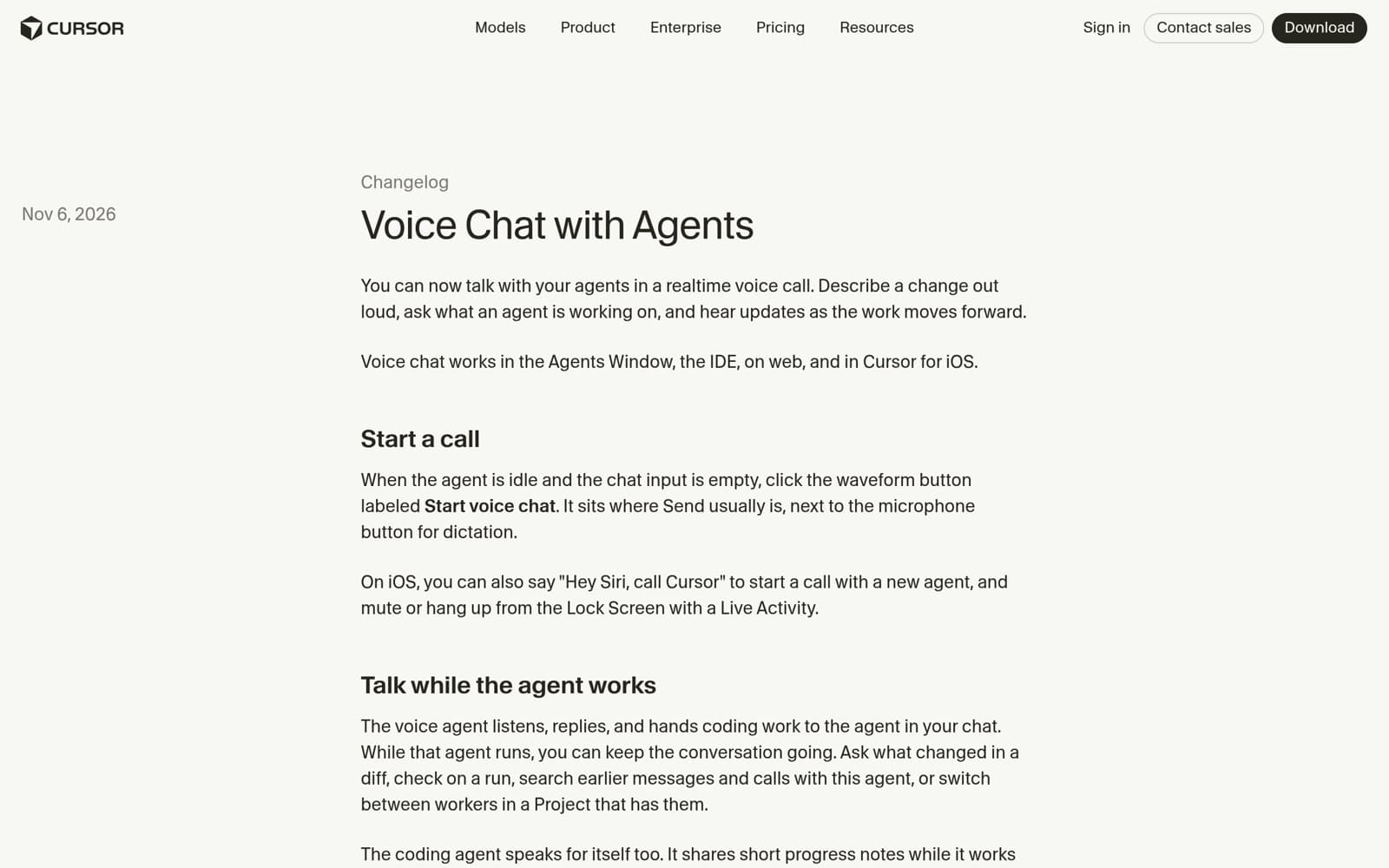

2026 年 11 月 6 日,Cursor 上线了 Voice Chat with Agents:现在可以直接跟 Agent 打一场实时语音电话,口述要改什么、问它做到哪了,边通话边让它写代码。入口覆盖 Agents Window、IDE、网页端和 iOS 上的 Cursor。
先把时间线摆出来,因为它本身就是新闻的一部分:前一天,11 月 5 日,Cursor 刚发了 Live Apps——说一句话,云端 Agent 把应用建好、上线、给你链接。今天,11 月 6 日,轮到指挥本身:不用打字了,开口说就行。两天两件事,拼在一起的意思很清楚:Cursor 想把 IDE 从“打字指挥”变成“开口指挥”。
这不是 Cursor 第一次碰语音。IDE 里早就有一个听写功能,以前叫 Voice Mode,现在叫 Dictation:你说话,它把话转成文字填进输入框,等你检查完再点发送。那是“语音输入”。这次的 Voice Chat 不一样:它是双向对话,Agent 会开口回答你,代码改动直接在通话里交办,不用你动手发消息。一个是帮你打字,一个是陪你说话还顺手干活。两者的差别,后面还要单独拆开说,因为官方文档花了一整节强调:这是两个功能,别搞混。
一、这次到底发了什么
官方 Changelog 只有短短几段,意思却很直白:实时双向语音通话。你对着 Agent 说话,它听、它回,还把编码工作转交给聊天里的那个 Agent。Agent 干活的时候,通话不用挂,你可以继续聊:问一个 diff 里改了什么、问一次运行跑得怎么样、翻一翻之前跟这个 Agent 的消息和通话记录,或者在有多个 worker 的 Project 里换一个 worker 继续聊。
覆盖面是这条新闻的第一个看点。语音聊天不是只给桌面端加的小功能,它同时进了四个地方:Agents Window、IDE、网页端、iOS 上的 Cursor。也就是说,不管你是在桌前写代码、在浏览器里看云端 Agent 的进度,还是在路上拿着手机,都能开口跟同一个 Agent 说话。Cursor 的 Agent 体系这两年一直在往“云端常驻”走——Agent 不在你的电脑上跑,而是在云端接着干——语音聊天补上了最后一块:人不在电脑前的时候,怎么跟它保持联系。
第二个看点是分工。语音这层由 Grok Voice 负责:听你说话、开口回答,音色可以选,官方点名的有 Ara、Eve、Leo、Rex、Sal 等多个。而真正写代码的 Agent,用的还是你自己给它选的模型,不会因为开了语音就换成别的模型。听和说归 Grok Voice,写代码归你选的模型——这个分工官方在 Changelog 和文档里都写明了,值得记住,因为它决定了这场通话的上限:语音再自然,代码质量还是取决于你选的编码模型。
二、怎么开始一场通话
开启方式藏着一个小细节:波形按钮只在两个条件同时满足时出现——Agent 处于空闲状态,而且聊天输入框是空的。它就待在平时“发送”按钮的位置,旁边是听写的麦克风按钮。官方文档的步骤写得很具体:先打开一个 Agent 对话,在 Agents Window 里可以是任意对话,包括新建的;在 IDE 里,对话至少要有一条消息;清空输入框;点标着 Start voice chat 的波形按钮;系统问你要麦克风权限时点允许,通话就接通了。你不开口也没关系,等几秒,Agent 会先跟你打个招呼。
手机上的路子更短。在 iOS 上,你可以直接说“Hey Siri, call Cursor”,用 Siri 拉起一场跟新 Agent 的通话,条件是 iPhone 处于解锁状态。通话接通后,如果系统通话界面显示不出来,锁屏上会出现一个 Live Activity,Dynamic Island 里也能看到,静音和挂断都能在锁屏上直接操作,不用解锁进 App。Cursor 显然是把这场通话当成“一通电话”来做的,而不是 App 里的一个悬浮窗。
有两件事是开始之前就要知道的。第一,通话需要登录 Cursor 账号,用 API key 登录的会话发起不了语音聊天——按钮你看得到,但通话起不来,文档里专门写了这一条。第二,麦克风权限被系统或浏览器拒过的话,Cursor 会提示“Microphone blocked”,得去系统设置里重新打开,再回来重拨。
三、通话里能干什么,不能干什么
通话接通之后,真正干活的其实是两个人:一个是跟你说话的语音 Agent,一个是聊天里写代码的编码 Agent。你说“把登录页的按钮改成深色”,语音 Agent 听懂之后,把任务转交给编码 Agent,自己继续跟你聊。编码 Agent 在后台跑,你不用等它,也不用挂电话。
官方文档列了通话中语音 Agent 能做的五件事:转交工作,把任务或后续要求发给当前对话里的编码 Agent;回答关于你工作的问题,读 diff、看运行状态、看 Agent 在忙什么,告诉你改了什么、还有什么在跑——这些查询是只读的,它不会顺手帮你改东西;搜这个 Agent 的历史,翻之前的消息和通话;有多个 worker 的 Project 里,在 worker 之间切换通话;还有,你说一句“完事了”,它就帮你挂断。
通话记录不会只留在声音里。文档说,通话的文字记录会出现在聊天里,云端 Agent 的记录还会在通话进行时同步到你的其他设备上——除非你开了隐私模式。这意味着通话不是“说完就散”:你事后回聊天记录,能看到刚才口头交代了什么、Agent 答应了什么。对于习惯用文字留痕的开发者来说,这一点很关键:语音再方便,改代码的决定最后还是要落在文字上才好追溯。
还有一个容易被忽略的细节:编码 Agent 自己也会“说话”。它干活的时候会报简短的进度,干完了给一句简短的小结。官方的说法是,你通常听到的是一句短更新,而不是完整的书面回复。完整的回复还留在聊天里,你随时可以回去看全文。换句话说,语音播报是摘要,不是正文。这个取舍贯穿了整个功能的设计,后面讲观点的时候还要再展开。
四、Grok Voice 负责说话,编码模型不变
语音这层交给 Grok Voice,是这次发布里最值得琢磨的一笔。Cursor 在 2026 年 6 月被 xAI 收购的消息传出后,外界一直在看这两家怎么拼到一起:Grok 的模型进 Cursor 做编码是一步,Grok 的语音能力进 Cursor 做对话是另一步。11 月 6 日这一步,拼的是后者。
具体分工是这样的:Grok Voice 只管听和说。你选的音色——Ara、Eve、Leo、Rex、Sal 这些——都是 Grok Voice 的声音;你可以在设置里换默认音色,也可以在通话中途换,换完会记在这个 Agent 身上,下次跟它通话还是这个声音。而写代码的 Agent 不受影响,它继续用你给它选的模型。这个拆分很干净:声音好不好听、反应快不快,是 Grok Voice 的事;代码写得对不对、改得好不好,是你选的模型的事。
隐私模式下的处理也值得提一句。官方 Changelog 和文档都写了:隐私模式打开时,语音聊天零数据留存。通话记录不同步到其他设备——文档明确说了这一点。Cursor 的隐私模式本来就是给不希望数据被留存的用户准备的,语音聊天进来之后,这条线没有断。对在意这件事的人来说,这是一个可以直接验证的承诺:开隐私模式,打一通电话,记录不留、不传。
不过也有没说的。官方这次没有提语音通话的价格和套餐变化,也没有公布每日通话次数上限的具体数字——文档只说“有每日上限,到了会告诉你什么时候能再打”。通话本身要不要额外花钱、算不算进已有的用量额度,Changelog 和文档里都没写。读者在上手之前,应该先有这个预期:免费额度和上限是多少,要等 Cursor 后续公布,或者自己在用的时候看提示。
五、别跟听写搞混:这是两个功能
Cursor 的语音功能现在是两条线,官方文档用一张对照表把它们分得清清楚楚。听写(Dictation)是你说话,它转成文字填进输入框,发送之前你自己检查、自己点发送;语音聊天(Voice Chat)是你说话,Agent 开口回答你,任务直接转交给编码 Agent。按钮也不一样:语音聊天是波形按钮,标着 Start voice chat;听写是麦克风按钮,在 Agents Window 里叫 Start voice input,在 IDE 里叫 Voice Input,在 iOS 上叫 Record voice。
快捷键也只属于听写那一边:在 IDE 里,Cmd+Shift+Space 还是切换听写;在 Agents Window 里,按住 Ctrl+M 可以对着听写说话。语音聊天没有专属快捷键,你得用鼠标点那个波形按钮。以前听写还叫 Voice Mode 的时候,不少人把它当成“Cursor 的语音功能”;现在 Voice Chat 来了,名字容易撞,官方干脆在文档里写明:早期的 Voice Mode 就是现在的 Dictation。记住这个对应关系,以后看教程、看别人的分享才不会对不上号。
这个区分不只是命名洁癖,它决定了你什么时候用哪个:想精确控制每一句话、发之前再检查一遍,用听写;想边干别的事边把活交代出去、让 Agent 边干边跟你汇报,用语音聊天。一个是输入法,一个是电话。两个都留着,是对的。
六、限制先说清楚
一个新功能好不好用,一半看它能干什么,一半看它在哪些地方干不了。官方文档把限制写得相当坦白,先列出来,省得读者自己踩坑。
第一,账号。必须登录 Cursor 账号,API key 会话不能发起语音聊天。按钮在未登录或 API key 会话里也会显示,但点下去通话起不来,得先登录账号再重拨。这个设计有点别扭——按钮看得见却用不了——但规则本身是清楚的:语音聊天是账号功能,不是本地功能。
第二,每日上限。文档明确说语音通话有每日次数上限,但数字没有公布。到了上限,Cursor 会告诉你什么时候能再打。也就是说,重度用户不能指望整天挂着语音跟 Agent 聊天;这个功能目前的定位更像“一天打几通”,而不是“全天候对讲机”。上限是多少、不同套餐是不是不一样,官方没说,留待后续公布或实测。
第三,静默挂断。默认情况下,你大约 10 分钟不说话、Agent 手头又没有进行中的工作,通话会自动挂断。这是官方文档里写的默认值。这个设计很合理:一通没人说话的电话不该一直占着;但也意味着,语音聊天不适合“挂着当背景音、偶尔问一句”的用法。你想长时间开着,得时不时说句话,或者让 Agent 手头一直有活。
第四,按钮不是到处都有。波形按钮不会出现在子 Agent、Project worker、已归档的对话、Claude Code 对话,以及别人拥有的对话里。在 IDE 里,云端 Agent 还在输出的时候,按钮也会藏起来;听写关掉的时候,按钮同样不出现。如果你按文档操作却找不到按钮,先对照这张清单,而不是先怀疑自己的版本——当然,文档也补了一句:如果都不符合,那就更新 Cursor。
七、从“打字指挥”到“开口指挥”:Cursor 连发两天的真正意思
单看语音聊天,它是一个好用的功能;连着前一天的 Live Apps 一起看,它是一次方向的表态。11 月 5 日的 Live Apps 回答的是“Agent 干完活之后怎么办”:云端 Agent 把应用建好、上线、给你链接,人不用守在电脑前等部署。11 月 6 日的语音聊天回答的是“人怎么指挥 Agent 干活”:不用打字了,开口说就行。上一天解决的是活的出口,这一天解决的是人的入口。两件事合起来,Cursor 想让人离键盘更远一点:活在云端跑,人在电话里指挥。
这个方向有个很实际的支撑点:云端 Agent。语音聊天最有用的场景,恰恰是 Agent 不在你电脑上的时候——它在云端跑,你在路上、在厨房、在另一个会议室,你想知道它做到哪了,或者想临时改个需求。没有云端 Agent 兜底,语音聊天只是一个“懒得打字”的快捷方式;有了云端 Agent,它才变成“人不在电脑前也能指挥”的工作方式。Live Apps 和语音聊天在两天内先后发布,不是巧合,是同一条线上的两步。
但“开口指挥”有个绕不过去的问题:说话比打字含糊。打字的时候,你可以把需求写精确、把路径贴完整、把报错原样复制;说话的时候,你说的是“那个按钮”“刚才那个地方”“改得好看一点”。Agent 能不能听懂,取决于它对上下文的掌握——它能读 diff、能查运行、能翻历史,这些能力在通话里恰好都给了语音 Agent。Cursor 的解法不是让语音变精确,而是让 Agent 更懂上下文,这样人说话含糊一点也行。这个思路对不对,要看实测:通话里交代的需求,返工率是不是比打字高。
还有一个取舍值得单独说:语音播报“要短”。编码 Agent 在通话里只报简短的进度和完成小结,完整回复留在聊天里。这是刻意的设计,不是偷工减料。写代码的回复本来就长:改了哪几个文件、每处为什么这样改、测试跑没跑过,全文念出来要几分钟,没人想听。短播报加全文留底,是语音界面里最务实的做法:耳朵只听结论,眼睛随时能查细节。但这也划了一条线:语音聊天不适合需要逐字核对的场合,比如审查一段关键逻辑、核对一份长 diff。那些活,还是得回到屏幕前,逐行看。
反过来想,语音最适合的,是那些“眼睛不在屏幕上”的时刻:散步时复盘今天的进度、等车时问一句云端 Agent 跑完了没有、做饭时顺口改一个小需求、开会间隙让 Agent 先把脚手架搭起来。它的对手不是键盘,而是“等回到电脑前再说”的那个拖延。能不能把这些碎片时间变成有效的工作时间,是这个功能真正的考题。
八、跟 Sesame 对照一笔:语音助手的竞争换了赛道
今年 10 月,我们写过 Sesame 的语音助手。那家公司的追求是让语音对话“像跟真人聊天”:声音自然、会停顿、会接你的话茬,聊天的体验本身就是产品。Cursor 这次做的事,方向几乎是反过来的:聊天的体验不是目的,干活才是。语音 Agent 在通话里的每一句话,都是为了把编码任务交代清楚、把进度汇报明白;声音好不好听是加分项,不是主菜。
对照起来看,语音助手这个赛道正在分叉。一条路是 Sesame 那条:把对话本身做到极致,让人愿意跟 AI 聊天;另一条路是 Cursor 这条:把对话接进一个具体的工作流,让人在干活的时候不用打字。前者比的是“聊得像不像人”,后者比的是“说完活干没干好”。两条路没有高下,但 Cursor 的选择更难验证:聊天像不像人,听几句就有感觉;语音指挥好不好用,得看改出来的代码对不对、返工多不多。Cursor 敢把语音聊天放进 IDE 和 Agents Window,等于把这场验证摆到了开发者最挑剔的场景里。
还有一点值得注意:Sesame 证明了语音可以成为主界面,Cursor 现在证明语音可以成为工作流的入口。等这两条路再往前走一步,很可能会撞到一起:一个既能陪你聊天、又能替你把活干了的语音助手。但那是后话。就 11 月 6 日这个时间点而言,Cursor 的语音聊天首先是一个开发工具的功能,其次才是一个语音产品。这个顺序别弄反了。
九、给 vibe 开发者:什么时候值得试,什么时候别勉强
如果你平时用 Cursor 做 vibe coding,这个功能最值得试的场景有三个。第一个是“人在外面,Agent 在云端跑”:出门前给云端 Agent 交代一个任务,路上打个电话问进度,回家直接看结果。第二个是“边干别的事边改需求”:手头在忙别的东西,眼睛不在屏幕上,顺口说一句“登录页的按钮再大一点”,不用放下手里的事去打字。第三个是“口头复盘”:一天结束,散步的时候跟 Agent 聊聊今天改了什么、明天先干什么,把思路理清楚,通话记录还留在聊天里,第二天能接着看。
但也有三个时候别勉强。第一,需求本身很精确的时候:要改的是某个函数的第几行、要贴一段报错、要指定一个确切的文件路径——这些话说出来既费劲又容易错,不如打字。第二,审查关键改动的时候:一段核心逻辑、一次数据库迁移、一份安全相关的 diff,必须逐行看,听播报不够。第三,环境不允许的时候:开车、开会、公共场合,一通跟 Agent 的电话既不安全也不体面。语音聊天是多了一个入口,不是取代了键盘和屏幕。
上手的时候,建议先从一件小事开始:找一个进行中的 Agent,随便问一句“你现在做到哪了”,听听它怎么回。再试一次口头交代一个小改动,然后回聊天里核对 diff,看看它听懂了没有。两次下来,你就知道这个功能的边界在哪:哪些话它听得懂、哪些话你得换个说法、哪些活还是打字更靠谱。别一上来就用语音指挥一次大重构——那不是测试功能,那是给自己找返工。
十、还没回答的问题
发布当天,还有几个问题官方没有回答。每日通话次数上限的具体数字是多少,不同套餐是不是不一样?语音通话要不要额外花钱,算不算进已有的用量额度?中文语音的表现怎么样,Agent 能不能听懂带口音的中文、能不能用中文自然回答?Android 端什么时候跟上,目前只有 iOS?这些问题的答案,要么等 Cursor 后续公布,要么等第一批用户的实测。
还有一个更大的背景值得留意。就在这个秋天,Cursor 的模型供应正在发生变化:OpenAI 提议在 11 月 12 日停止向 Cursor 直接提供模型。与此同时,Grok 的模型和语音能力正在加速进入 Cursor——Grok 4.7 已在 Cursor 里可用,现在 Grok Voice 又接管了语音层。语音聊天这次把“听和说”交给 Grok Voice、“写代码”留给用户自选模型,这个分工本身就是一道保险:不管上游模型怎么变,语音层和编码层是分开的,换模型不用换说话的方式。
一句话总结:Cursor 用两天时间,先让 Agent 把应用建好上线(Live Apps),再让人开口指挥 Agent 干活(语音聊天)。语音层交给 Grok Voice,编码还是你选的模型;播报要短、全文留底、通话有记录。好用不好用,关键看一句:你说完,它改得对不对。先从小改动试起,耳朵听结论,眼睛核对 diff——这个功能的边界,试两次就知道了。
评论 (0)
原始来源
相关文章

2026 年 11 月 6 日,Anthropic 发表记忆研究长文:笔记、显著性判断与离线“做梦”。宝可梦红实验里,写 413 个记忆文件的模型只拿 1 个徽章,写 9 个文件的拿了 4 个。本文拆解 CL-Bench 闭环、显著性实验与做梦纠错、建 wiki 的全部数据,以及能直接复用的三条工程结论。

2026 年 11 月 5 日,谷歌宣布在怀俄明州建第一座数据中心,长期投资 170 亿美元,核心是一座 702 兆瓦燃料电池电站加碳捕集;第二天,Crusoe 把前期开发好的地块交到了谷歌手里。本文拆开电从哪来、社区承诺是什么,以及公告还没回答的几个问题。

11 月 5 日 Thinking Machines 发布第二代模型 Inkling 2 Small:594B 总参数、17B 激活,智能指数 31 分,能 4.5 小时无人值守训出一个预测模型。但权重现在还是闭源的,Apache 2.0 开源要等下周安全测试做完。