效率党的入口:vibe 项目的命令面板(Cmd+K)实战
AI 半小时就能交出一个 Cmd+K 面板,但匹配排序、快捷键冲突、输入法闪烁、移动端降级才是它翻车的地方。本文给一人团队一条完整路线:命令注册表数据模型、五步模糊匹配评分管线、带冲突检测的全局快捷键体系、无障碍键盘闭环、移动端入口降级、与权限联动的命令,以及上线前 10 项检查表。
划界:本篇讲的是应用内的命令执行入口,与站内三篇明确分工:vibe-project-search-guide(站内搜索)讲的是"搜内容:文档、商品、用户怎么搜",本篇讲的是"搜操作:跳页面、执行动作、调功能"——搜的东西根本不同;vibe-project-accessibility-a11y-guide(无障碍实战)讲的是"全站无障碍方法论",本篇第 5 节是把它的键盘审计方法落在命令面板这一个组件上;vibe-project-onboarding-design-guide(新手引导)服务的是"第一次来的用户",命令面板服务的是"留下来天天用的用户"——一头一尾。
你让 AI 给 vibe 项目加个"按 Cmd+K 弹出的命令面板",它半小时就交差:一个毛玻璃弹窗、一个输入框、下面列几行字,demo 里看着跟 Linear 一模一样。你点点头上线了。然后用户输入"d"想找 Dashboard,排第一的却是 Delete project;有人在中文输入法里打字,候选列表疯狂闪烁;Mac 用户按 ⌘K 没反应——因为你的监听只写了 e.ctrlKey;手机用户根本找不到入口,因为你只做了键盘快捷键。命令面板是 SaaS 从"能用"到"好用"的分水岭,也是 AI 最容易"看起来做完"的组件:它的坑不在弹窗样式,而在匹配排序、快捷键冲突、无障碍闭环和移动端降级这四件事上。本文给一人团队一条实战路线:什么时候值得做、命令怎么注册、模糊匹配怎么做对、快捷键怎么不打架、无障碍怎么做全、手机上放哪里、怎么跟权限联动、上线前查什么——全部落到能直接抄的代码和清单。
一、什么时候值得做:三信号与两反信号
命令面板不是每个项目都需要。先做一道算术题:数一下你的产品里"可执行动作"有多少——跳转页面、创建、导出、切换、设置项,凡是用户要点一下才能做的动作都算。
值得做的三信号
- 动作超过 15 个,导航开始放不下。顶部导航 + 侧边栏能优雅容纳的入口大约是 10 个,超过之后你就开始藏菜单、做二级折叠。命令面板的价值在于"入口数量不再受布局限制"——第 16 个功能和第 60 个功能的上线成本是一样的:注册一条命令。
- 有键盘重度用户。后台类、开发者工具类、运营工具类产品,用户一天要在里面待几小时。Linear、Notion、GitHub、VS Code 全都有命令面板,这不是巧合:高频用户愿意为"手不离键盘"付费(或留存)。
- 功能在快速膨胀。vibe 项目的特点就是 AI 一周给你加五个功能。命令面板是"功能膨胀"的减震器:新功能先注册成命令就有入口,不用每次重新设计导航。
先别做的两反信号
- 内容消费型产品。用户主要在读文章、看视频、刷商品,操作动作屈指可数——这种产品需要的是搜索(搜内容),不是命令面板(搜操作)。分不清的回看开篇划界。
- 移动端为主。手机上没有 Cmd+K,命令面板的发现成本极高。第 6 节会讲降级方案,但如果你的用户 80% 在手机上,优先把底部导航做好,别折腾命令面板。
一句话决策:动作数 > 15 且桌面端用户为主 → 做;否则把时间花在导航和搜索上。
二、命令注册表:别把命令写死在组件里
AI 生成的命令面板,第一版通常长这样:弹窗组件里硬编码一个数组,{ title: "新建项目", action: () => router.push("/new") }。能跑,但三个月后你会付出代价:想给命令加权限控制,要改组件;想做多语言,标题散落在各处;想统计哪个命令最常用,无从下手。
正确姿势是命令注册表:命令是数据,不是 JSX。先定义数据结构:
// lib/commands/types.ts —— 命令的数据结构,一处定义处处复用
export interface CommandDef {
  id: string;              // 稳定唯一,供埋点与快捷键绑定用,改名也不变
  title: string;           // 显示标题(走 i18n)
  keywords: string[];      // 别名:用户可能搜的词,如"导出"对应 ["export", "下载"]
  group: "导航" | "操作" | "设置" | "帮助";
  shortcut?: string;       // 如 "mod+k",只做展示,注册逻辑另管
  when?: (ctx: CommandContext) => boolean;  // 上下文条件
  requiresPermission?: string;               // 权限点,见第 7 节
  run: (ctx: CommandContext) => void | Promise<void>;
}

export interface CommandContext {
  pathname: string;
  projectId?: string;
  can: (permission: string) => boolean;  // 复用 RBAC 的判定函数
}

// lib/commands/registry.ts
const registry = new Map<string, CommandDef>();
export function registerCommand(cmd: CommandDef) {
  if (registry.has(cmd.id)) {
    console.warn(`[commands] duplicate id: ${cmd.id}`);
    return;
  }
  registry.set(cmd.id, cmd);
}
// 查询时自动过滤上下文与权限:面板只拿到"此刻可用"的命令
export function getAvailableCommands(ctx: CommandContext): CommandDef[] {
  return [...registry.values()].filter(
    (c) => (!c.when || c.when(ctx)) && (!c.requiresPermission || ctx.can(c.requiresPermission))
  );
}注册表带来四个一次性收益:测试可以脱离 UI 断言命令的 when 条件;多语言只改 title 的 i18n key;埋点天然有稳定的 id;灰度可以在服务端下发命令开关而不改代码。上下文条件的例子:
// 只在项目详情页出现的命令
registerCommand({
  id: "project.archive",
  title: "归档当前项目",
  keywords: ["archive", "归档", "关闭项目"],
  group: "操作",
  when: (ctx) => ctx.pathname.startsWith("/projects/"),
  requiresPermission: "project:archive",
  run: async (ctx) => { await archiveProject(ctx.projectId!); },
});记住一条铁律:命令面板渲染的列表,永远来自 getAvailableCommands(ctx) 的返回值,而不是注册表全量。上下文过滤和权限过滤是同一道门,不要在 UI 层再写一遍 if。
三、模糊匹配实战:为什么 includes 过滤难用
AI 最爱生成的匹配逻辑是 items.filter(i => i.title.includes(query))。它有三个致命伤:没有排序("d"同时匹配 Dashboard 和 Delete project,谁排第一看数组顺序)、没有容错("dashbord"打错一个字母就 0 结果)、没有分层(设置里的冷门命令和天天用的导航平起平坐)。用户输三次搜不到想要的,这个面板就永远吃灰了。
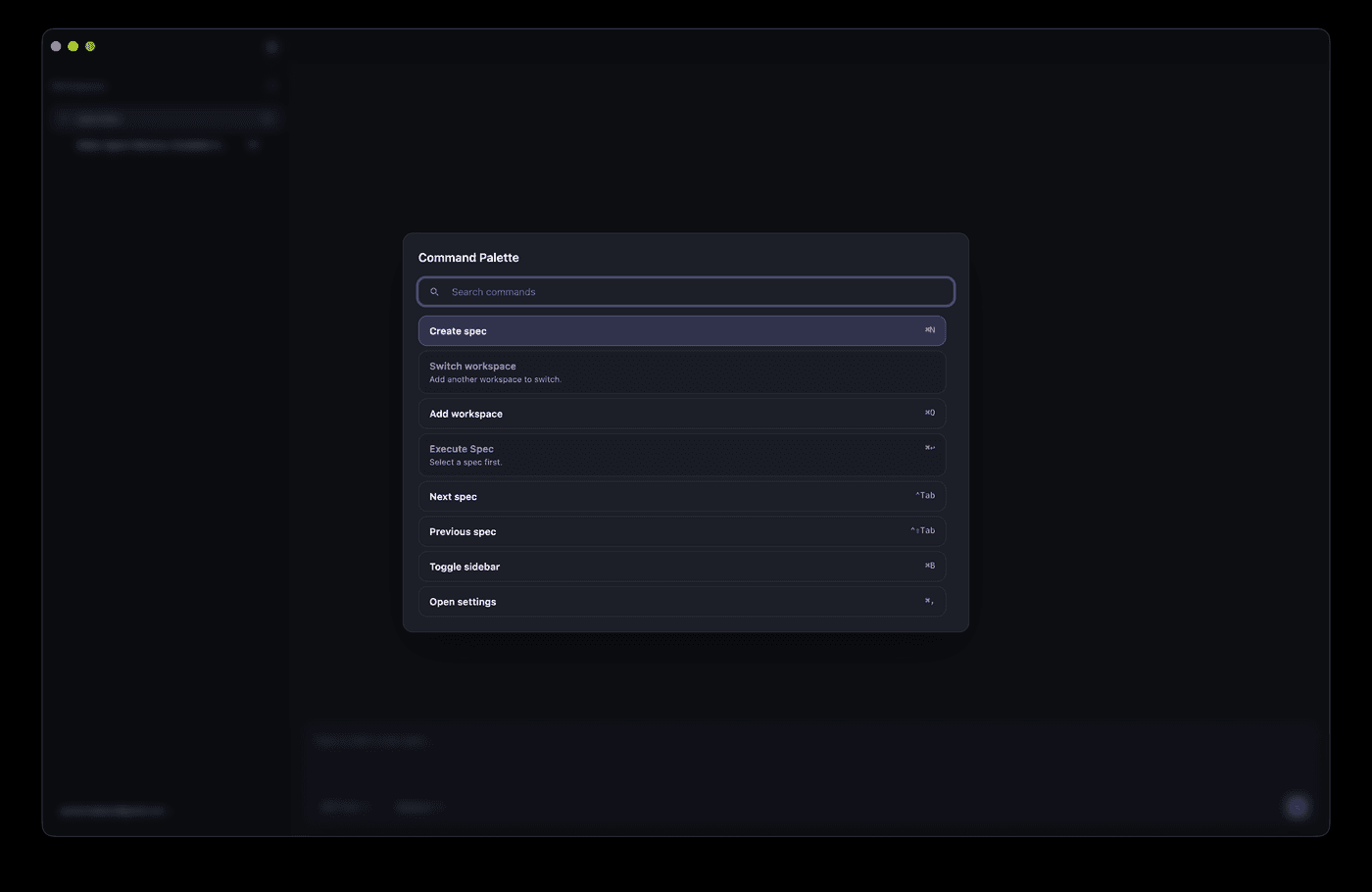
 命令面板界面截图:搜索框、命令列表与右侧快捷键提示
生产可用的匹配是五步管线(见上图),核心是评分公式:综合分 = 匹配分 × 分组权重 + 最近使用加分。逐层拆开:
第 1 层:匹配分(怎么算"像")
用子序列匹配替代 includes,并给不同命中位置不同分值:
// lib/commands/match.ts —— 简化版评分,可直接用
export function scoreMatch(text: string, query: string): number {
  const t = text.toLowerCase(), q = query.toLowerCase().trim();
  if (!q) return 0;
  if (t === q) return 100;                    // 完全相等
  if (t.startsWith(q)) return 80;             // 前缀命中
  // 词首缩写:"np" 命中 "New Project"
  const initials = t.split(/[\s_-]+/).map(w => w[0]).join("");
  if (initials.startsWith(q)) return 60;
  // 普通子序列:字符按顺序出现即可,越紧凑分越高
  let ti = 0, gaps = 0;
  for (const ch of q) {
    const idx = t.indexOf(ch, ti);
    if (idx === -1) return 0;
    gaps += idx - ti; ti = idx + 1;
  }
  return Math.max(1, 40 - gaps);              // 间隙越大分越低
}
关键词别名也要参与匹配:把 title + keywords.join(" ") 拼成一个长串再打分,这样用户搜"导出"能命中 keywords: ["export"] 的命令。
第 2 层:分组权重(谁更重要)
同一匹配分下,导航类命令应该排在设置类前面——因为用户搜"用户"是想跳用户列表页(一天点 20 次),而不是改用户设置(一个月一次)。给每个分组一个权重系数:导航 1.2、操作 1.1、帮助 1.0、设置 0.9。系数写进配置表,不要写死在排序函数里,方便以后按埋点数据调。
第 3 层:最近使用加分(frecency)
VS Code 的命令面板越用越顺,秘诀就是记住了你的习惯。实现很简单:命令执行成功后往 localStorage 写一条 { id, at: Date.now() }(只保留最近 50 条),排序时 48 小时内用过的加 20 分。但要封顶:加分不超过匹配分的一档,否则"我上次点过 Delete project"会让它永远霸榜——灾难。
中文项目的加分项:拼音首字母
中文命令标题("新建项目")用户可能输入拼音首字母"x j x m"。实现思路:注册时用拼音库预计算每个标题的首字母串(如 "xinjianxiangmu" → "xjxm"),把它追加进参与匹配的长串。是否引入拼音依赖看你的用户构成,纯英文产品的 vibe 项目可以跳过。
库的选型:cmdk 的 2026 年现状
截至 2026-10-16 亲核:cmdk(pacocoursey/cmdk)的 1.1.1 版本(2025-03-14 发布,MIT 协议)仍是社区项目在 2026 年实际选用的方案——一份 2026-09-01 的公开技术决策记录显示,新项目评估后仍选择了它,React 19 在其 peer 依赖范围内,headless 设计(只给行为与 data-cmdk-* 属性,样式自己写)依然是它的最大优点。但要注意它的另一面:异步条目丢失选中态、重音字符(café ≠ cafe)不归一、IME 输入提前触发搜索等老问题在 issue 列表里长期存在,2026 年已有社区成员动手重写框架无关的 headless 核心来根治。结论:可以用,但别指望它替你做第 3 节的评分管线——它的默认排序很弱,filter 属性建议传你自己的 scoreMatch。是否引入、用什么版本,以 npm 与仓库当时的活跃度为准。
四、快捷键体系:全局注册与冲突避让
命令面板的灵魂是"一键即达"。快捷键体系有三件事:注册、避让、展示。
全局注册:只监听带修饰键的组合
// hooks/useCommandPaletteHotkey.ts
useEffect(() => {
  const down = (e: KeyboardEvent) => {
    // mod+k:Mac 上是 ⌘K,Win/Linux 上是 Ctrl+K
    if ((e.metaKey || e.ctrlKey) && e.key.toLowerCase() === "k") {
      e.preventDefault();
      setOpen((v) => !v);
    }
  };
  document.addEventListener("keydown", down);
  return () => document.removeEventListener("keydown", down);
}, []);注意两个细节:e.key.toLowerCase() 是为了兼容大写锁定;preventDefault 必须调,否则浏览器默认行为(比如 Chrome 的搜索栏)会抢。
输入框内冲突避让
规则只有一条:单键快捷键(如按 "/" 聚焦搜索)必须让位于输入框。实现是在处理函数开头加一道门:
const tag = (e.target as HTMLElement)?.tagName;
const isTyping = tag === "INPUT" || tag === "TEXTAREA" ||
  (e.target as HTMLElement)?.isContentEditable;
if (isTyping && !e.metaKey && !e.ctrlKey) return; // 正在打字:单键快捷键一律放行
带 ⌘/Ctrl 修饰的组合键不受影响——用户在输入框里按 ⌘K 仍然能打开面板,这是符合预期的。
Mac/Win 符号显示
命令列表右侧的快捷键提示,Mac 显示 ⌘K,Windows 显示 Ctrl+K。渲染时判断:
const isMac = navigator.platform.toUpperCase().includes("MAC");
const label = shortcut.replace("mod", isMac ? "⌘" : "Ctrl");
// "mod+k" → Mac: "⌘K",Win: "Ctrl+K"
注册表里统一用 mod 书写,展示层再翻译——这是复用同一份注册表给双平台的前提。
快捷键冲突检测表
功能一多,A 功能的 mod+shift+p 和 B 功能的撞车是迟早的事。维护一张登记表,开发环境启动时自动检查:
// lib/commands/shortcuts.ts —— 所有快捷键在此登记
export const SHORTCUTS = {
  "commandPalette.toggle": "mod+k",
  "project.create": "mod+shift+n",
  "search.focus": "/",
} as const;
// 启动时检查重复值,撞车直接 console.error + 抛错(dev 环境)
const seen = new Map<string, string>();
for (const [id, key] of Object.entries(SHORTCUTS)) {
  const norm = key.toLowerCase();
  if (seen.has(norm)) throw new Error(`[shortcuts] conflict: ${id} vs ${seen.get(norm)} on "${key}"`);
  seen.set(norm, id);
}
桌面端(Electron/Tauri)的全局快捷键走原生 API 注册,与网页内的这套是两套机制,互不干扰——具体以 Electron/Tauri 官方文档为准,本文不展开。
五、无障碍:键盘导航的完整闭环
命令面板的用户恰恰是最依赖键盘的人,无障碍不是加分项,是及格线。把站内 vibe-project-accessibility-a11y-guide 的键盘审计方法落到这一个组件上:拔掉鼠标,只用键盘走完"打开面板 → 输入搜索 → 上下键选择 → 回车执行 → Esc 关闭"全流程,任何一步卡住都不许上线。
- 语义结构:弹窗容器
role="dialog" aria-modal="true",输入框role="combobox" aria-expanded aria-controls="cmdk-list",列表role="listbox",每项role="option" aria-selected。高亮项用aria-activedescendant指向当前 option 的 id——这是屏幕阅读器能"读出"你选到第几项的关键。 - 按键闭环:Esc 关闭(且焦点回到打开前的位置);↑/↓ 移动高亮(到顶/底循环);回车执行高亮项;Home/End 跳到两端。注意中文输入法:
compositionstart到compositionend期间不要触发搜索过滤,否则候选列表会随拼音闪烁——这是 cmdk 老 issue 之一,自己实现时记得处理。 - 焦点管理:打开时把焦点移到输入框;关闭时恢复到触发元素(记录
document.activeElement)。焦点陷阱(Tab 不跑出弹窗)可以用 inert 或成熟的 focus-trap 库,一人团队别手写。 - 空结果也要可读:
Command.Empty区域给role="status",让读屏软件播报"没有匹配的结果",而不是一片沉默。
审计时录屏走一遍全流程,把视频存档——这是你以后每次改面板时的回归基线。
六、移动端降级:没有 Cmd+K 的手机上放哪
手机上没有 ⌘K,命令面板的"一键即达"优势直接归零。但"搜操作"的需求还在:用户依然想快速跳到某个功能。降级方案按优先级排序:
- 首选:底部导航的"搜索"入口。把命令面板做成一个全屏搜索页,从底部 Tab 进入。移动端用户对"底部 Tab = 主要功能"有肌肉记忆,可发现性最强。进入后就是同一个
getAvailableCommands列表——注册表复用,UI 换成移动端布局。 - 次选:顶部搜索框。如果你的 App 是内容+操作混合型(如 Notion 移动端),顶部放一个常驻搜索框,点击进入"操作/内容"双 tab 的搜索页。
- 不要:手势作为唯一入口。双指下滑、三指轻点这类手势,可发现性几乎为零,可以作为彩蛋,不能作为主入口。
移动端列表的三个硬要求:点击区高度 ≥ 44px;超过 200 条命令必须虚拟滚动(手机内存经不起几千个 DOM 节点);分组标题 sticky 吸顶,方便长列表定位。具体的手势与布局规范,衔接站内的移动端体验清单。
七、命令即 API:与权限系统联动
命令面板和权限系统是天然的一对:第 2 节的 getAvailableCommands 已经把 requiresPermission 过滤做进了查询层。这里要拍板的是产品决策:无权限的命令,是隐藏还是禁用展示?
- 默认选隐藏。普通成员看不到"删除工作区"命令,就不会产生"我为什么点不了"的困惑,也减少了功能暴露面(安全上更干净)。
- 例外选禁用+说明。升级引导场景:"导出数据(Pro 可用)"置灰展示并标注,是付费转化的触点。但这种每个都要经过产品评审,不能默认。
权限判定函数复用 RBAC 指南的那一套:ctx.can(permission) 就是权限系统的同一个函数,命令面板不发明第二套权限逻辑。服务端同样要对命令对应的 API 做鉴权——面板隐藏只是 UI 层,真正的安全边界永远在后端。
更进一步的视角:把命令面板当成产品的"第二套 API"。每个命令的 run 都是一个可独立调用的函数:自动化脚本可以调它,测试可以调它,以后做开放平台甚至可以直接把它暴露出去。注册表设计得好,命令面板、快捷键、开放 API 是同一份"能力清单"的三种皮肤。
八、上线检查表:10 项
逐项打勾,全绿才上线:
- 1. 包体积预算:命令面板代码分割、懒加载,gzip 后 < 30KB,不计入首屏包。超了就检查是不是把整个图标库打进来了。
- 2. 空结果态:搜不到时有明确文案("没有匹配“xxx”的命令")+ 建议("试试搜索设置,或按 Esc 关闭"),而不是一片空白。
- 3. 可发现性埋点:统计"打开率 = 打开面板的 UV / 总 UV"。低于 5% 说明入口藏得太深——考虑首次使用的 tooltip 引导。
- 4. 快捷键冲突检测通过:第 4 节的登记表在 dev 启动时 0 报错。
- 5. 键盘全流程审计通过:第 5 节的"拔鼠标"流程录屏存档。
- 6. 权限过滤正确:用无权限账号登录,敏感命令一条都不出现;直接调
getAvailableCommands单元测试覆盖。 - 7. 移动端入口可用:真机测试底部 Tab/顶部搜索框能进入,列表可滚动、无横向溢出。
- 8. 最近使用可清空:
localStorage的 frecency 记录提供"清除"入口(设置页或面板底部小字),避免公共电脑泄露使用习惯。 - 9. 大数据量不卡:造 2000 条命令,输入时无掉帧;超过 200 条渲染用虚拟列表。
- 10. 执行错误兜底:某个命令的
run抛错时,面板 toast 提示 + 错误上报,不白屏、不卡死。给run包一层 try/catch 是三行代码的事,别省。
最后说一句:命令面板是"越用越顺"的组件,上线只是起点。上线后每月看一次埋点——打开率、Top 10 命令、0 结果搜索词——0 结果词是新命令的最佳灵感来源:用户想搜但搜不到的,就是你下个版本该注册的命令。
评论 (0)
相关文章
每个 vibe 项目都有一堆表单,AI 生成的只会堆 required——模糊的文案、异步竞态、重复提交、丢失的草稿才是用户流失的地方。本文给一人团队完整的表单实战:校验三层分工、错误文案改写、防抖防竞态的异步校验、idle/submitting/success/error 提交状态机与防重提交三保险、文件型表单、多步表单草稿、无障碍,以及上线前 12 项检查表。
10 月 14 日,Simon Willison 在 iPhone Claude app 的 chat 模式里给 Claude Opus 5.5 Max 发了一个 prompt;3 小时 7 分钟单次推理后,交出来一款带音乐、动画、成就系统的可玩 cozy 找不同游戏。他的评价:告诉模型“保证好玩”,出奇地管用。
AI 能糊出像文档的页面,但信息架构、版本化、搜索、与代码同步才是文档站能用的关键。本文给一人团队完整路线:README/帮助中心/文档站决策表、亲核过的四家工具对照(Fumadocs/Starlight/Docusaurus/Mintlify)、四块内容加两条读者路径的信息架构、快照式版本化、DocSearch 与本地搜索、OpenAPI 驱动的 API 参考、有帮助吗反馈闭环,以及上线前 10 项检查表。