别让用户先下载再打开:vibe 项目的文件预览实战
预览是文件类产品的第一道门:三秒内确认“这是我要的文件”。按类型选渲染方式、安全边界、移动端、性能,按这个顺序做才不会返工。
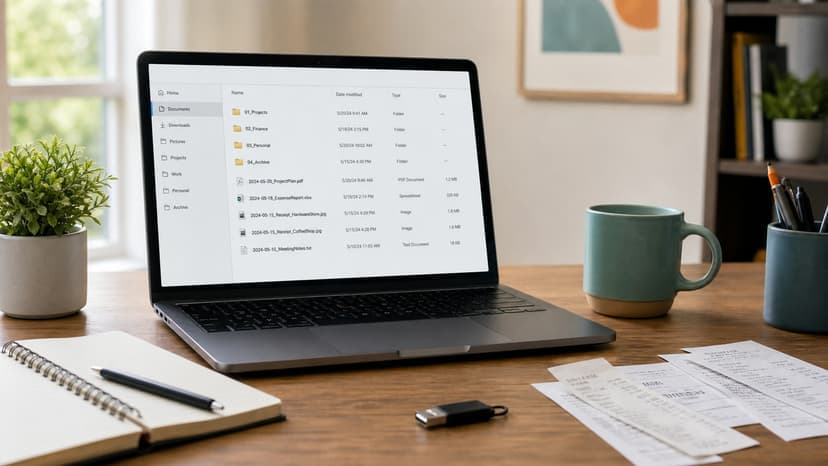
先说判断:预览不是“顺手加个功能”,而是决定用户留不留下的第一道门

你的产品里一定有文件:用户上传的 PDF 合同、图片、视频、表格、代码、设计稿。用户点开一个文件时,发生什么?很多 vibe 项目的答案是:浏览器开始下载。用户等下载完成,再找到文件,再用别的软件打开,再回到你的产品。这个过程里,每多一步就流失一批人,尤其是在手机上。
我的判断先摆出来:文件预览不是锦上添花,而是文件类产品的第一道门。用户点开文件的那一刻,心里只有一个问题:“这是我要找的东西吗?”预览的作用就是用最快的速度回答这个问题:三秒内看到内容,确认无误,再决定要不要下载、编辑、分享。回答得越快,用户留下的概率越高;回答得越慢,用户越觉得你的产品“不好用”,哪怕你的其他功能都很好。
这篇文章讲的就是怎么把文件预览做对:按文件类型选渲染方式、PDF 和 Office 各自的取舍、图片和视频的坑、安全边界、移动端、性能,最后是一份落地清单。不讲大而全的理论,只讲一个一人团队今天就能动手的做法。
以下例子里出现的产品“方格文库”与人物、数字均为虚构,仅用于说明写法;方法本身是通用的。
先定原则:预览的第一使命是“确认”,不是“编辑”
动手之前,先把预览的定位定下来:预览是用来“确认内容”的,不是用来“处理内容”的。用户点开预览,想确认的是:这是不是我要的那份文件、内容对不对、版本新不新。编辑、批注、转换格式,那是下一步的事。定位定错了,预览就会越做越重:又想在线编辑,又想加批注,又想转格式,最后哪样都没做好。
基于这个定位,预览设计有三条铁律。第一,首屏三秒内必须看到内容。超过三秒还没渲染出来,用户就会认为“打不开”,转而去下载。三秒是上限,不是目标;能一秒看到,就别拖到三秒。第二,永远保留“下载原文件”的出口。预览是快捷方式,不是唯一通道;再好的预览也不能替代原文件,下载按钮要一直可见。第三,预览失败时要体面地降级:渲染不出来,就显示文件信息(名称、大小、类型、上传时间)加一个明确的下载按钮,而不是一片空白或者一个看不懂的错误码。
按类型选渲染方式:一张对照表就够了
不同类型的文件,预览方式完全不同。先给一张对照表,再逐个讲取舍。
图片是最简单的:浏览器原生就能显示 JPEG、PNG、WebP、GIF、AVIF,基本不用额外工作。但有两个坑。第一是 HEIC:苹果设备拍出来的照片默认是 HEIC 格式,浏览器打不开,必须在服务端转码成 JPEG 或者在前端用解码库处理,否则 iPhone 用户上传的照片自己都看不到。第二是 EXIF 方向:手机拍的照片带方向信息,不处理的话会出现“横过来的照片”,处理方法是读取 EXIF 按方向旋转,或者在生成缩略图时就把方向修正掉。
PDF 是第二常见的类型,有三条路线。第一条是浏览器原生:现代浏览器内置 PDF 阅读器,用一个 iframe 或者 embed 标签就能看,零成本,缺点是样式和功能受浏览器控制,想加水印、禁下载、自定义工具栏都做不到。第二条是 pdf.js:Mozilla 的开源库,把 PDF 渲染成 Canvas,可以完全控制界面、做分页加载、加自定义水印,缺点是需要自己维护,大文件首次加载慢。第三条是服务端转图片:把 PDF 每一页转成图片再下发,优点是显示效果完全可控、天然防复制,缺点是存储和转换成本高。我的建议是:先用浏览器原生方案上线,跑起来之后再按需升级到 pdf.js;服务端转图片只用在“必须防下载”的场景,别一上来就选最重的方案。
视频和音频的关键是“流式”而不是“整包下载”。视频要用支持分段请求(Range 请求)的托管方式,让用户点开就能看开头,不用等整个文件下完;同时准备一张封面图(poster),点开之前先看到画面,而不是一片黑。音频同理,先给波形图或者时长信息,再流式播放。转码是另一个现实问题:用户上传的视频格式五花八门,统一转成 H.264 + AAC 的 MP4 是最稳妥的做法,移动端兼容性最好。
Office 文档(Word、Excel、PPT)是最麻烦的一类,因为浏览器打不开。常见的有三条路线:第一,接微软或者谷歌的在线查看器,把文件 URL 交给它们渲染,优点是零开发、效果好,缺点是文件要经过第三方服务器,涉及隐私和合规问题,内部文件、合同、财务数据不能这么干;第二,服务端用 LibreOffice 转成 PDF 再预览,优点是文件不出自己的服务器,缺点是转换要花时间、复杂排版可能走样;第三,只做“元信息预览”:显示文档标题、页数、表格行数、上传者,再加下载按钮,承认“这个类型在线看不了”,但把信息给全。我的建议是:公开资料可以用在线查看器,内部文件走 LibreOffice 转 PDF,实在转不了的就老老实实显示元信息加下载,别硬撑。
代码和纯文本是最容易被忽视的一类,也是最好做的一类:按语言做语法高亮、显示行号、支持按行定位,再加一个“复制”按钮。对开发者用户来说,一个带行号和高亮的代码预览,比下载下来用编辑器打开快得多。压缩包(zip、tar)则不要尝试在线解压预览全文:显示压缩包里的文件清单、每个文件的大小,再让用户单独下载其中某一个,这就够了。
安全边界:预览是离用户上传内容最近的地方
预览功能离用户上传的内容最近,安全边界必须先想清楚。第一条是内容类型校验:只看文件头(magic number)判断类型,不看扩展名。一个把扩展名改成 .jpg 的可执行文件,文件头会出卖它;只信扩展名的系统,会把它当成图片原样输出。第二条是沙箱隔离:预览内容要放在独立的 iframe 沙箱里跑,禁止脚本执行,禁止访问父页面;PDF 和 HTML 类型的文件尤其要小心——一个精心构造的 HTML 文件可以在预览里执行脚本,盗走用户的登录态。
第三条是访问控制:预览链接不能是“知道地址就能看”的公开地址。要用带签名的短期链接,过期作废;权限校验要在服务端做,预览接口和下载接口用同一套权限逻辑,别出现“下载要登录、预览不用登录”的裂缝。第四条是病毒扫描:用户上传的文件在进入预览之前,最好先过一遍扫描;扫描可以是异步的,但没扫完的文件不要进预览队列,至少要在预览页上标注“未完成安全检查”。
还有一条容易被忽视的:预览产生的派生文件(缩略图、转码后的视频、转出来的 PDF 图片)同样要走权限控制和过期清理。很多人只给原文件加了权限,缩略图却放在公开路径下,等于给原文件留了一扇没锁的后门。
性能:预览慢,用户会认为是“打不开”
预览的性能目标只有一个:点开之后尽快看到内容。实现上有四招。第一招是缩略图先行:列表页只加载缩略图,点开详情才加载原文件或者高清预览;缩略图在上传时生成,而不是在预览时现算。第二招是懒加载和分页:PDF 只渲染当前页和前后一页,视频只加载当前播放位置附近的分段,长图片先给低分辨率版本、再逐步清晰。第三招是缓存:同一个文件的预览结果要缓存起来,第二个用户点开时直接命中,不用重新转码、重新渲染。
第四招是分级降级:网络慢的时候,先给低分辨率图片、文字版摘要或者文件元信息,让用户先确认“这是我要的文件”,高清内容随后补上。降级不是偷工减料,而是把“确认”这个核心使命放在最高优先级。衡量预览性能的指标也很直接:从点击到首屏内容出现的时间。把这个时间记下来,每周看一次趋势,比任何主观感受都可靠。
这里要和文件存储与 CDN 的话题划清界:那篇指南讲的是文件存在哪里、怎么传、怎么分发;这篇讲的是文件到了用户眼前之后怎么“被看到”。存储解决的是“有”,预览解决的是“看得见”。两者都做好了,文件功能才算完整。
移动端:预览体验的差距主要在手机上拉开
桌面端预览做得再好,移动端跟不上,差距立刻就出来了。移动端有三件事要单独处理。第一,触摸手势:PDF 要支持滑动翻页和双指缩放,图片要支持双指缩放和滑动切换,视频要支持全屏和进度拖动。这些手势在桌面端是鼠标滚轮和点击,在移动端缺一个都会被用户立刻感知到。
第二,流量和电量:移动端不要一上来就加载高清原图,先给压缩过的版本,用户主动要求再加载高清;视频默认不要自动播放,点一下再播。第三,系统级分享和打开方式:移动端用户经常想把文件“用别的 App 打开”或者“分享给同事”,预览页上要留好“用其他应用打开”和“分享”两个出口,别把用户锁在自己的预览器里。
还有一个细节:手机浏览器对很多文件类型的支持比桌面差,HEIC 照片、某些 Office 格式、特殊编码的文本文件,在手机上更容易打不开。移动端预览失败时的降级文案要格外清楚:告诉用户“这个文件在当前设备上无法直接预览”,再给下载按钮,而不是让用户对着空白页发呆。
无障碍和细节:预览做得好不好,看边缘情况
预览的无障碍常常被遗忘,但它决定了产品能不能被所有人用。图片预览要有替代文本,至少是文件名和基本描述;PDF 预览要保留文本层,让屏幕阅读器能读到内容,而不是只看到一张图片;所有操作按钮(放大、缩小、翻页、下载)都要能用键盘操作,焦点顺序要合理。
还有一些细节,平时注意不到,出问题时很要命。文件名太长要截断显示,但悬停要能看到全名;文件大小要换算成人类可读的单位,别显示一串字节数;上传时间要显示相对时间(“3 天前”)加绝对时间;多页 PDF 要显示“第 3 / 12 页”,让用户知道自己在哪。版本管理也值得做:如果一个文件被覆盖上传,预览页要能看到历史版本,至少要标注“这是最新版本”或者“你正在看的是旧版本”。
最后是“空结果”的处理:如果一个文件损坏了、转码失败了、或者类型实在不支持预览,页面要说清楚三件事:发生了什么、为什么、用户现在能做什么(下载原文件、联系上传者、重新上传)。错误信息写得越具体,用户越不会觉得是你的产品坏了。
从 0 到 1:先上哪三种类型
如果你的产品今天还没有文件预览,别想着一次把所有类型都做完。按这个顺序上,每一步都能立刻看到效果。第一步先做图片:浏览器原生支持,工作量最小,覆盖的用户场景却最广。上传时生成缩略图,列表页只加载缩略图,点开看原图,这一步做完,大部分用户的“确认”需求就已经满足了。
第二步做 PDF:先用浏览器原生阅读器,不用自己维护渲染库。PDF 是合同、简历、报告、发票最常见的格式,覆盖了文件类产品的第二大场景。这一步的关键不是渲染得多精美,而是“点开就能看”,再加上页码显示和下载按钮,就已经比“先下载再打开”好一个数量级。
第三步做视频封面加流式播放:先给视频生成一张封面图,再用支持分段请求的方式托管。封面图的作用被很多人低估:用户在列表里看到封面,就能判断这是不是要找的视频,根本不用点开。流式播放则是为了让用户点开之后不用等整个文件下完。这三步做完,文件预览的核心体验就已经立住了。
Office 转换、HEIC 转码、代码高亮、压缩包清单,这些都可以往后放。它们重要,但不是第一批。判断“先上什么”的标准只有一个:哪种类型的文件在你的产品里被打开得最频繁,就先做哪种。打开频率的数据可以从现有的下载日志里直接统计,不用猜。按频率排序做预览,投入产出比最高,也最不容易返工。等到前三步都稳定运行了,再回过头来补 Office 转换和 HEIC 转码,那时你已经有了真实的使用数据,知道该把力气花在哪里。
落地清单:按这个顺序做
第一,先把“下载原文件”这个出口做扎实,再谈预览。预览是加分项,下载是底线。第二,按文件类型一张表定好渲染方式:图片原生显示、PDF 先走浏览器原生、视频音频走流式、Office 先做元信息加下载,再按需升级。第三,安全先行:文件头校验、沙箱 iframe、签名短期链接、派生文件同样设权限,这四件事在预览上线之前就要有。
第四,缩略图在上传时生成,列表页只加载缩略图。第五,移动端单独验收一遍:手势、流量、分享出口、降级文案,缺一不可。第六,记下“点击到首屏内容出现”的时间,每周看一次。第七,准备好失败时的体面降级:文件信息加下载按钮,永远比空白页强。
最后回到开头那句话:预览的第一使命是让用户三秒内确认“这是我要的文件”。所有选型、所有优化,都服务于这一个目标。目标定了,取舍就清楚了:能让用户更快确认的,就做;让用户更慢确认的,再高级也不做。
评论 (0)
相关文章

Cognition 11 月 4 日发布 SWE-2 Flash:比 SWE-2 快 3 倍、便宜 5 倍,11 月 30 日前免费试用。真正的看点是新增的中期训练阶段,以及权重这次不公开的决定。

OpenAI 11 月 4 日发布 Images 2.6:ChatGPT 与 Codex 里直接生成 GIF,参考图可存下来反复用,API 分出 Flare 与 Sunburst 两档。速度是最不值得单独说的部分,真正改变用法的是记忆与动作。

日志是产品的飞行记录仪,但前提是按规矩写。结构、级别、关联 ID、字段、脱敏、采样、留存:一个一人团队今天就能落地的七件事,出问题时才不会靠猜。