一半流量来自手机:vibe 项目的移动端体验清单
Agent 在 27 寸显示器上把你的网站做得漂漂亮亮——然后用户用手机打开,按钮点不中、表单缩不回去、横滑把布局撑爆。移动端不是「缩小版桌面」,而是另一套交互语言。本文是 vibe 项目的移动端体验清单:触控目标、视口与缩放、表单键盘、性能预算、PWA 安装,以及让 Agent 按移动优先出活的验收话术。

你的网站在手机上是什么样子?先诚实回答
做个实验:现在掏出手机,打开你最近 vibe 出来的那个项目。别用 Wi-Fi,用流量。注意三个瞬间:第一屏加载用了几秒?最大的那个按钮,你的拇指一次能点中吗?填表单的时候,键盘弹出来有没有把提交按钮顶到看不见的地方?
如果这三个问题有一个让你皱眉——欢迎来到大多数 vibe 项目的真实处境。Agent 默认在桌面视口里工作:它在 1440px 宽的画布上排版、调试、截图给你看,一切完美。但你的用户里,可能一半以上是用手机点开链接的——朋友圈、推文、群聊里转发的链接,落地页就是手机浏览器。桌面端完美、移动端翻车,是 vibe 项目最常见的「隐形差评」来源:用户不会告诉你,只会关掉。
移动端不是「把桌面版缩小」,而是另一套交互语言:触控代替鼠标、流量代替宽带、随时被打断代替专注浏览。本文是一份专为 vibe coder 写的移动端体验清单,按「触控 → 视口 → 表单 → 性能 → PWA → 验收流程」的顺序,帮你把 Agent 的桌面偏见一个一个纠过来。
触控:手指不是鼠标
鼠标的点击精度是 1 像素,手指的触控面积是 44×44 像素起——这是 Apple 和 Google 同时认可的最小触控目标尺寸。Agent 生成的界面经常犯三个错:
错一:按钮太小太密。导航栏塞 6 个 28px 高的文字链,桌面端 hover 精准,手机上手指一次点中两个。修法:可点击元素最小 44×44px,相邻可点击元素间距至少 8px。图标按钮看着小没关系——用 padding 把触控热区撑大,视觉 24px、热区 48px 是常用手法。
错二:hover 依赖。「鼠标悬停显示删除按钮」「hover 才出现 tooltip」——手机上没有 hover,长按、滑动才是手势语言。所有 hover 触发的关键操作,移动端必须有替代入口:删除按钮常驻显示、tooltip 换成点击展开。让 Agent 检查一遍:关掉鼠标,这个页面还能完成核心流程吗?
错三:手势冲突。页面里做了横向滑动的卡片,又在全局绑了右滑返回——用户想滑卡片,结果退出了页面。移动端手势是稀缺资源:一个页面只保留一种主手势,别让轮播、抽屉、返回手势打架。Agent 引入第三方手势库时,问它一句:「这个库和浏览器的默认手势冲不冲突?」
还有一个拇指法则:核心操作放在屏幕下半区。手机是单手握持的,拇指的舒适区是屏幕底部三分之二。把「发布」「提交」「播放」这种最高频按钮放在顶部导航栏,是桌面思维;底部固定操作栏(bottom bar)才是移动思维。
视口与缩放:三行 meta 决定生死
移动端 bug 里,至少三分之一是视口(viewport)没设对。先确保你的 HTML head 里有这一行:
<meta name="viewport" content="width=device-width, initial-scale=1">——没有它,手机浏览器会假装自己是 980px 宽的桌面浏览器,把你的页面缩成一团,用户只能双指放大看。这是 2026 年还偶尔能在 vibe 项目里看到的 bug,别笑,Agent 生成的某些落地页模板真会漏掉它。
注意后半句:不要加 maximum-scale=1, user-scalable=no。有些模板为了「防止双击缩放」会禁用用户缩放——这直接违反无障碍规范,视力不好的用户无法放大看字,iOS 甚至会在无障碍审核里扣分。双击缩放的问题用 touch-action: manipulation 解决,既去掉 300ms 点击延迟,又保留用户缩放权。
然后是横向溢出:某个元素宽度超了 100vw,页面可以左右晃——这是移动端最丑的 bug 之一。排查方法:手机上左右滑一下,能晃就是有元素溢出;桌面端在 DevTools 里用 document.querySelectorAll('*') 扫一遍 scrollWidth > innerWidth 的元素。常见元凶:固定宽度的表格、white-space: nowrap 的长文本、负 margin 的装饰元素。修法:表格包一层横向滚动容器(overflow-x: auto),长文本允许换行或截断。
100vh 的坑也值得单独说:手机浏览器的地址栏会伸缩,height: 100vh 在 iOS Safari 上经常导致底部被遮挡或出现诡异空白。用 100dvh(dynamic viewport height)代替,浏览器会自动跟随地址栏伸缩调整。这是 Agent 很少主动用的新单位,你提一次它就记住了。
表单:移动端转化的生死线
如果你的 vibe 项目有任何表单(注册、登录、下单、搜索),这一节直接决定转化率。手机键盘又小又笨拙,表单是用户挫败感最强的地方。
一,调起正确的键盘。手机号输入框用 inputmode="numeric" 调数字键盘,邮箱用 type="email" 调带 @ 的键盘,搜索用 type="search"。Agent 默认全用 type="text",用户输手机号要在字母键盘和数字键盘之间切三次——每一次切换都是一次流失机会。这是最便宜的优化,一行属性的事。
二,键盘顶起布局。键盘弹起占掉半屏,你的提交按钮如果在键盘下面,用户填完表找不到提交键——以为卡死了。修法:表单页用弹性布局,提交按钮放在可视区内或做成键盘上方的固定条;iOS 上还要处理 visualViewport 的变化。测试方法:真机上点一遍每个输入框,看提交按钮是否始终可达。
三,自动填充和自动大写。给输入框加 autocomplete="email" / tel / name,浏览器会自动填入用户保存的信息;iOS 上给非英文输入加 autocapitalize="off" autocorrect="off",否则邮箱第一个字母被自动大写导致登录失败——这个 bug 隐蔽到离谱,但真实发生过无数次。
四,一屏一件事。桌面端可以左右分栏放 8 个字段,移动端请纵向排、分组分步。长表单拆成多步(每步 3~5 个字段)+ 进度指示,转化率通常翻倍。Agent 生成的「一屏大表单」在手机上就是劝退书。
性能预算:按 4G 和中端机算账
性能指南里讲过通用优化,移动端要单独算一笔账:目标用户可能是 4G 网络 + 三年前的安卓中端机。量化预算:首屏 JS gzip 后 170KB 以内(比桌面版再砍一刀),LCP < 2.5 秒按 Moto G 级别设备 + 4G 慢速网络测(Lighthouse 的 mobile 预设就是这个意思),图片按 800px 宽生成移动版(别把 1920px 的 hero 图发给手机)。
三个移动端特有优化:一,响应式图片。srcset / sizes 让浏览器按屏幕宽度选图,手机拿 800px 版、桌面拿 1600px 版。next/image 自动做这件事,手写 <img> 就别偷懒。二,砍掉桌面端特效。大背景视频、复杂 canvas 动画、视差滚动——在手机上是耗电发热卡顿三件套。用 prefers-reduced-motion 媒体查询给动效做降级,既省电又照顾前庭敏感用户。三,字体再瘦身。中文字体几 MB,移动端按「标题用 webfont(子集化)、正文系统字体」的策略,参考性能指南里的字体章节。
测试别只用 Chrome DevTools 的设备模拟——模拟器没有真实的 CPU 降频和网络抖动。找一台旧安卓真机(闲鱼两百块的那种),它是你最诚实的性能顾问。
PWA:让网站获得「安装」能力
很多 vibe 项目其实不需要上架 App Store——PWA(渐进式 Web 应用)能给网站「安装到主屏幕、全屏运行、离线可用」的能力,成本只是一个 manifest 文件 + 一个 service worker。
manifest.json 声明应用名、图标(512×512 和 192×192 两套)、主题色、显示模式(display: standalone 去掉浏览器 chrome)。service worker 做缓存策略:App Shell(HTML/CSS/JS 框架)预缓存、内容走网络优先+缓存兜底。Next.js 有 next-pwa,Vite 有 vite-plugin-pwa,都是加个插件的事。
判断要不要做 PWA:用户会重复访问吗(工具类、日记类、dashboard 类——是;一次性营销落地页——否)?需要弱网可用吗(地铁里看、户外用——是)?两个都是否,就别折腾;有一个是,PWA 的投入产出比就很高。注意 iOS 对 PWA 的支持这几年已经大幅改善(推送通知 16.4+ 可用),别再拿「iOS 不行」当借口——先查最新支持情况再下结论。
验收流程:让 Agent 按移动优先出活
最后是工作流。指望每次人肉掏手机测一遍不现实,把移动端验收做进 Agent 的工作流里:
一,需求阶段就声明。任务开头加一句:「移动优先:先按 390px 宽设计,再向上适配桌面;所有交互必须无 hover 可用。」Agent 的布局思路会完全不一样——先移动后桌面,比先桌面后修移动省一半返工。
二,截图验收。让 Agent 每次改完 UI,用 Playwright 的移动设备模拟(devices['iPhone 14'] / 'Pixel 7')截三张图:390px 首页、表单页、横屏。Playwright 一行配置的事,但能让 80% 的移动端 bug 在提交前现形。截图发给你目检——人眼看一眼,比跑一百个断言管用。
三,真机抽检清单。每个版本发布前,在真机上走一遍:□ 首屏 4G 下 3 秒内可见 □ 所有按钮拇指可点 □ 表单全流程走完 □ 横滑页面不晃 □ 键盘弹起不遮挡提交 □ 弱网(地铁/电梯)下核心功能可用。六项,十分钟。
说到底,移动端体验是一面照妖镜:它照出的不是技术问题,是「你有没有替用户着想」。Agent 替你写了代码,但替用户着想这件事,它只能执行你的标准。把这份清单贴进项目的 AGENTS.md,下次 Agent 交活时,它会自己先掏出手机看一眼——虽然它没有手机,但它有 Playwright,而你有真机。
相关文章
每个 vibe 项目迟早会遇到同一个时刻:列表页一打开就要查十几次库,并发稍高数据库就被打满。这篇实战从缓存的三问心智模型讲起,逐层拆解 HTTP 缓存头、Next.js 数据缓存、Redis 应用缓存与 AI 结果缓存(语义缓存/prompt 缓存),给出缓存键设计、穿透击穿雪崩的三件套解法和失效策略,最后附一份上线检查清单。
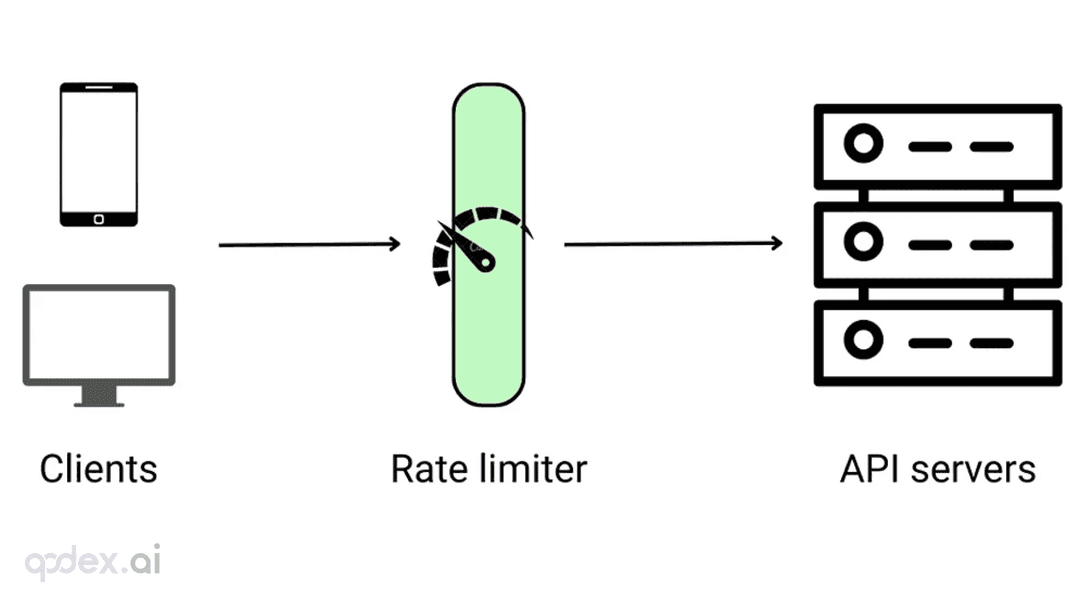
公网上的每个接口都会在某个深夜被超预期调用。这篇实战为一人团队搭建限流体系:算法选型(滑动窗口 vs 令牌桶)、四层防御、AI 接口烧钱专项防护、配额设计、429 响应规范、误伤排查,最后附上线检查清单。
每个 vibe 项目都会经历同一个黑色幽默时刻:网站白屏了,朋友比你的监控先告诉你。这篇实战为一人团队搭建完整错误监控体系:5 分钟 Sentry 最小闭环、错误边界、上报上下文设计、后端结构化日志、AI 调用专项防护、告警分级降噪,最后附上线检查清单。