把网页应用装进主屏幕:vibe 项目的 PWA 安装实战
不用走应用商店审核:HTTPS、Manifest 与 Service Worker 齐备,用户就能把你的网页应用装进主屏幕。本文讲清清单字段、缓存策略、提示时机、iOS 手动步骤与 30 分钟上线演练。
先说结论:让用户把你的网页“装”进口袋,比上架应用商店快得多

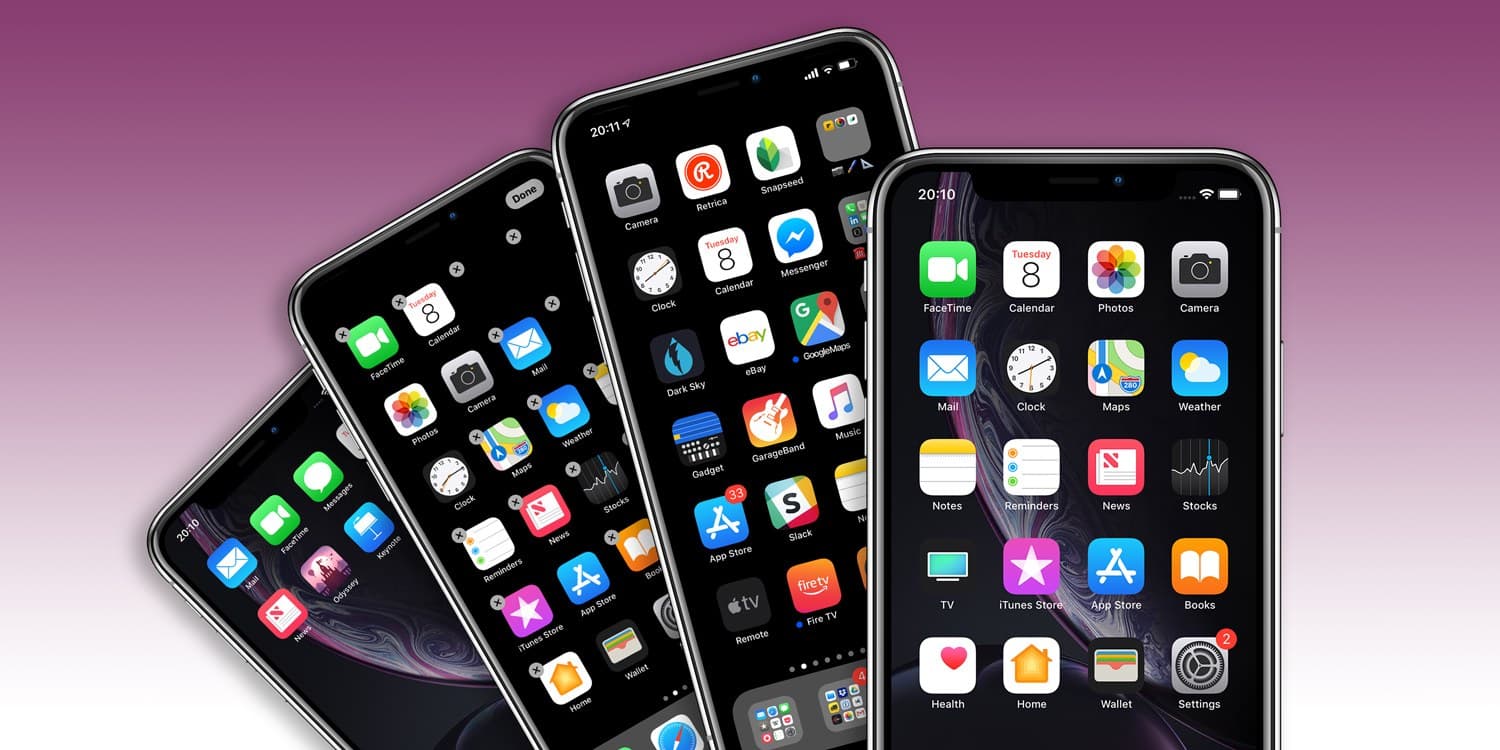
很多 vibe 项目都是网页应用:做好了、能访问了,但用户关掉标签页就再也想不起来。应用商店上架要审核、要包体、要年费,对小团队来说太重;PWA(渐进式网页应用)的“添加到主屏幕”是一条更轻的路:用户在浏览器里点一下,你的应用就以独立图标出现在主屏幕上,有启动屏、能全屏打开、离线也能先打开外壳——而你不需要经过任何商店审核。
本指南讲的就是把这条路完整走通:从 manifest 清单、Service Worker,到安装提示的时机、iOS 的特殊处理,再到上线前的测试清单。文中的示例项目与数据均为虚构,仅用于说明做法。先划清一篇的边界:站内此前已有本地优先与离线同步指南,讲的是数据在断网时怎么办;本篇讲的是“可安装性”本身——图标、启动方式、安装提示与更新流程,两者互补但不重复。
三个硬性条件,缺一不可
浏览器判定一个网页“可安装”,通常要求同时满足三个条件:第一,页面通过 HTTPS 提供(本地开发的 localhost 除外);第二,有一份合法的 Web App Manifest,声明了名字、图标与启动方式;第三,注册了一个 Service Worker,并且它能实际接管页面(哪怕只是一个最小实现)。三个条件缺了任何一个,安装提示都不会出现——很多开发者反复调试提示逻辑却毫无反应,根因往往是这三项里有一项没满足。
排查顺序也有讲究:先在开发者工具的应用面板里看 Manifest 是否被识别、图标是否齐全,再看 Service Worker 是否注册成功且处于激活状态,最后才看安装提示事件有没有触发。反过来从提示逻辑开始查,会浪费大量时间。虚构示例项目“菜谱本”(一款帮用户收藏与整理菜谱的网页应用)就是按这个顺序排查的:先发现图标缺了 512 尺寸,再发现 Service Worker 注册在了错误的 scope 下,两个修好后提示立刻出现。
Manifest:每一项都对应一个用户可见的结果
Manifest 是一份 JSON 文件,浏览器靠它决定你的应用“长什么样、怎么启动”。最容易出错的几项,逐项说清楚。name 是安装后主屏幕下显示的长名,short_name 是空间不足时的短名——两个都要写,短名控制在 12 个字符以内,否则会被截断。icons 至少要提供 192 与 512 两种尺寸,且必须有一张声明为 maskable(可遮罩)用途:Android 会把图标裁成圆形或圆角矩形,普通图标的边角会被切掉,maskable 图标留了安全边距,裁切后才不会缺角。
display 建议用 standalone:打开后不带浏览器地址栏,看起来像独立应用;如果你的应用强依赖浏览器分享、支付跳转等能力,可以先用 minimal-ui 过渡,不要一上来就 standalone 然后发现关键流程断了。start_url 是用户点图标后打开的第一个地址,建议用干净的首页路径,不要带追踪参数——带参数的 start_url 会导致每次启动都被统计成不同页面,还可能让缓存策略误判。scope 决定 Service Worker 能控制的范围,start_url 必须落在 scope 内,否则安装校验会失败。theme_color 与 background_color 分别决定状态栏颜色与启动屏底色,两个颜色与图标主色保持一致,启动时的视觉过渡才不会闪一下白屏。
图标是最常见的翻车点,单列三条检查:第一,图标不能是透明底大面积留白,否则在深色主屏幕上会糊成一团;第二,512 图标必须是真 512 像素,不要拿小图放大充数;第三,换图标后要清缓存验证,浏览器与系统桌面都可能缓存旧图标,看到旧图标不一定是配置错了,可能是缓存没刷新。
Service Worker:最小实现也要做对四件事
Service Worker 是 PWA 的“后台管家”,但它的最小实现并不复杂,关键是做对四件事。第一,预缓存应用外壳:首页、样式、脚本与启动必需的图片,在安装时缓存下来,让应用离线时至少能打开外壳、显示界面骨架,而不是浏览器默认的断网错误页。第二,准备一张离线兜底页:用户在断网时打开应用,看到的是你设计的“当前离线,已缓存的内容仍可查看”页面,而不是冷冰冰的系统报错。
第三,缓存策略要分而治之:静态资源(样式、脚本、图标)用缓存优先,更新时靠版本号切换;业务数据(菜谱列表、用户收藏)用网络优先、缓存兜底,断网时显示上次的数据并标注“离线数据”。把所有请求都用同一种策略,是最常见的性能与新鲜度双输做法。第四,更新流程要可控:新版本 Service Worker 安装后不要悄悄接管正在使用的旧页面,而是等用户下次打开、或在界面上提示“新版本可用,点击刷新”,由用户确认后再切换。悄悄切换会导致用户正在填的表单突然刷新,体验损失远大于“晚一点更新”。
还有一个必须提前想好的问题:旧版本 Service Worker 的清理。每次发版都要确认旧缓存按版本号清理,否则用户手机里会同时躺着三四个版本的缓存,越攒越大。缓存命名带上版本号、激活时删除非当前版本的缓存,这两行逻辑从第一版就要写好,不要等到用户反馈“应用占了 500MB”才补。
安装提示:时机比按钮样式重要十倍
Android Chrome 会在条件满足时触发 beforeinstallprompt 事件,开发者可以捕获它、暂不展示,等到合适的时机再用自己的按钮触发。最忌讳的做法,是用户第一次打开页面就弹安装提示——用户还不知道你的应用是干什么的,凭什么要把它装进主屏幕?拒绝一次之后,浏览器在一段时间内不会再给机会,你就白白浪费了唯一一次系统级提示。
推荐的时机是“用户已经获得价值之后”:虚构的菜谱本是在用户收藏第三道菜、或连续三天回访时,才在界面角落出现“添加到主屏幕”按钮;按钮文案不说“安装应用”,而是说“把菜谱本放到主屏幕,下次一秒打开”——讲的是用户收益,不是技术动作。用户点击后才调用保存下来的提示事件;用户拒绝后,至少冷却 30 天再考虑二次提示,且二次提示必须换一种理由(比如“你已收藏 20 道菜,放到主屏幕更方便”),而不是原样再弹一次。
另外要处理“已经安装”的状态:通过监听 appinstalled 事件,或用 display-mode 媒体查询判断当前是否以 standalone 模式打开,已经安装的用户就不应该再看到安装按钮。给已安装用户继续推安装,是最能暴露“这个产品没人认真用过”的细节。
iOS:没有自动提示,只能教用户手动添加
iOS 是 PWA 安装最特殊的一环:Safari 不支持 beforeinstallprompt 事件,没有系统自动提示,安装只能靠用户手动操作——点分享按钮,再点“添加到主屏幕”。这意味着你在 iOS 上不能等提示,必须主动教用户:准备一张三步引导图(分享 → 添加到主屏幕 → 确认),在用户完成关键行为后展示;引导图要用真实的 iOS 界面样式,不要用 Android 的截图去教 iOS 用户。
iOS 还有几处细节值得单独注意。第一,iOS 对图标与启动屏的处理与 Android 不同,apple-touch-icon 需要单独提供,缺了它主屏幕图标会很难看。第二,iOS 上独立打开的应用与 Safari 的存储并不完全互通,登录态、缓存可能需要用户重新登录——如果你的应用强依赖登录态,要在引导文案里提前说明,避免用户装完发现要重新登录而困惑。第三,不要用“检测到 iOS 就弹全屏遮罩”的粗暴做法,引导应该出现在用户已经认可产品价值之后,且随时可以关闭。
一句话总结 iOS 策略:Android 是“等系统提示、挑好时机”,iOS 是“自己教用户、给一张图”。两套逻辑都要写,缺了任何一套,都会丢掉一半用户。
上线前测试清单:真机、图标、更新,三项都要过
测试清单分三组,每组都必须在真机上过一遍,模拟器只能做初步验证。第一组,安装流程:Android 真机上从未安装状态打开页面,确认提示逻辑按设计触发;iOS 真机上按引导图手动添加,确认图标、名字、启动屏都正确;安装后从主屏幕打开,确认地址栏消失、启动正常。第二组,图标与启动:换深色与浅色壁纸各看一次图标效果,确认 maskable 安全边距生效;冷启动看一次启动屏,确认底色与主题色一致、没有白屏闪烁。
第三组,更新流程:先装旧版本,再发新版本,确认旧页面不会被悄悄刷新、用户能看到“新版本可用”提示、点击后正确切换到新版;断网状态下打开应用,确认外壳与兜底页正常、已缓存内容可查看。任何一组失败,都不要先怀疑浏览器——先回查前面的三项硬性条件与 Manifest 字段,九成问题都在那里。
度量:装了多少、回访有没有变好,才算做完
上线后要度量两件事。第一,安装转化:记录安装按钮展示次数、点击次数、appinstalled 成功次数,算出每一步的转化率;如果展示多、点击少,问题在时机或文案;如果点击多、成功少,问题在安装条件或引导流程。第二,回访变化:对比安装用户与未安装用户的 7 日回访率与使用时长——PWA 安装的价值最终要体现在回访上,而不是“装机数”这个虚荣数字上。
度量时注意口径:用 display-mode 区分 standalone 启动与浏览器启动,不要把两者混在一起算;安装成功事件在 iOS 上无法直接监听,iOS 的安装量只能通过启动来源间接估算,汇报时要说明口径差异,不要把估算数当成精确数。数据口径写进文档,比数据本身好看更重要。
一份 30 分钟的上线演练:从零到主屏幕走一遍
如果前面读下来觉得条目太多,记住这份 30 分钟演练就够了。0–5 分钟:在开发者工具里确认 Manifest 被识别、图标 192 与 512 齐全、Service Worker 已激活。5–15 分钟:Android 真机上走一遍安装流程,从未安装状态打开、等提示出现、完成安装、从主屏幕打开,确认地址栏消失。15–25 分钟:iOS 真机上按引导图手动添加,确认图标与名字正确、登录态表现符合预期。25–30 分钟:发一个新版本,确认旧页面不会被悄悄刷新、用户能看到更新提示。
这 30 分钟的价值在于,它覆盖了用户旅程的每一个关键节点:发现、安装、启动、更新。很多 PWA 问题不是“做不出来”,而是“没人完整走过一遍”——开发者在模拟器里看了 Manifest 就以为做完了,真机上的图标、登录态、更新提示全都没验证。30 分钟换一次完整旅程,是 PWA 上线前性价比最高的投入。
反模式清单:这七件事不要做
最后列七个反模式。第一,首访就弹安装提示,用户还没获得价值就被打扰。第二,图标透明底或小图放大,主屏幕上糊成一团。第三,start_url 带追踪参数,启动统计全乱套。第四,Service Worker 缓存不分策略,静态与数据一锅烩。第五,新版本悄悄接管正在填写的页面,用户表单丢失。第六,旧缓存不清理,应用体积越攒越大。第七,给已安装用户继续推安装按钮,暴露产品没人认真用过。七条全避开,你的 PWA 安装流程就已经超过了大多数 vibe 项目的平均水平——剩下的,就是等用户在主屏幕上每天看到你的图标。
装上之后才是开始:更新、留存与再营销
很多团队把安装成功当成终点,其实安装只是用户关系的起点。先说更新:Service Worker 的更新策略直接决定用户下次打开看到的是新版还是旧版。建议把“新版本可用”的提示做成显性但不打扰的形式,比如在设置页或下次启动时出现一条可关闭的提示,而不是在用户正在填写表单时强制刷新。强制刷新换来的是最新版本,丢掉的却是用户正在输入的内容,这笔账怎么算都不划算。更新提示还要带上版本号和一句话更新说明,让用户知道这次更新值不值得立即重启,而不是面对一条语焉不详的“有新版本”无所适从。
再说留存度量。安装之后要单独看三个数字:安装用户的次日和七日回访率、主屏幕启动占比、以及卸载或移除率。回访率告诉你安装有没有带来真实使用,启动占比告诉你主屏幕入口是不是真的被用起来了,移除率则是最诚实的差评——用户愿意花力气把图标从主屏幕删掉,说明产品在某个环节让他失望了。这三个数字要和未安装用户对照着看,如果安装用户的回访率并没有明显高于网页用户,说明安装流程本身可能只是给“本来就会回来的人”多加了一个入口,而不是真正扩大了用户群。这时候该优化的不是安装提示的文案,而是产品本身值得每天打开的理由。
最后是再营销的边界。装到主屏幕的应用天然适合用通知召回用户,但通知是最容易被滥用的能力。原则是只在用户明确受益的场景发通知:比如他收藏的内容有更新、他发起的任务有了结果、他设置的提醒到了时间。切忌把通知当成群发广告的渠道,一次无关通知换来的可能是永久关闭通知权限,甚至直接卸载。通知权限的申请时机也要讲究:不要在用户第一次打开应用时就弹权限申请,等到他完成了一个值得被提醒的动作、比如收藏了第一道菜或创建了第一个任务时,再说明“开启通知后,这类更新会第一时间告诉你”,通过率会高得多。安装、更新、通知这三件事都做到克制,PWA 才算真正融入了用户的手机,而不是在主屏幕上占了一个格子。
补一句容易被漏掉的检查:上线前务必在真实安卓机和真实苹果机上各走一遍完整流程,模拟器和桌面浏览器只能覆盖一半问题,尤其是苹果侧的手动添加步骤,模拟器里根本测不出来。
评论 (0)
相关文章
模型会下线、会限流、会涨价。别再把模型名写死:用能力档位做抽象、一张路由表管降级链、失败先分类再重试、付费档降级必须告诉用户。

社交登录把注册摩擦降到一次点击,但真正的成本藏在账号合并、state 与 PKCE、Token 存储里。本指南讲清 OIDC 与 OAuth 的分工、提供方选择、合并规则与上线前测试清单。

导出不是下载按钮,而是一次搬家。本指南讲范围清单、格式选择、申请到过期的完整流程与真正的可携性,以及防止导出变成泄露通道的权限边界。